課題管理表を作ったのに、いつの間にか誰も更新しなくなった。そんな経験はありませんか。
私が見てきた範囲では、止まった管理表と続いた管理表の差は、列の設計ではありませんでした。差は、番号を振る・シートを作る・色を塗るといった周辺作業を、人にやらせていたかどうかにありました。
この記事は、私が作って関係者と使い続けた管理表の考え方と、その仕組みを架空の課題で作り直したサンプルの作り方です。
この記事で分かること
- 管理表が止まる原因と、続いた表との違い
- 「集計するものは一覧、詳細シートは読むだけ」という分け方
- 一覧と詳細シートを行き来するリンクの作り方(HYPERLINK関数)
- 期限と状態で行の色を変える方法(条件付き書式)
- 番号の採番・詳細シートの作成・完了シートの片付けをするマクロ
完成形はこうなります。
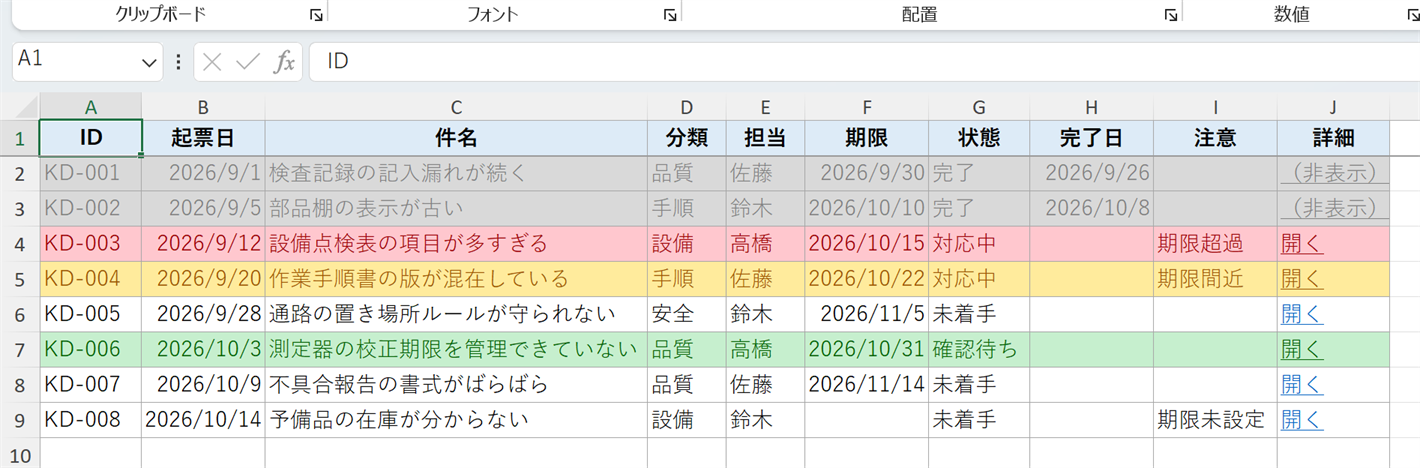
完成形。一覧の行が状態と期限で色分けされ、J列の「開く」から詳細シートへ飛べる
どんな場面の話か
想定しているのは、次のような使い方です。
- 2〜5人程度で使う
- 同時に編集はしない(1人ずつ開いて更新する)
- 課題ごとに、経緯や原因を書く場所が欲しい
例には課題管理を使いますが、一覧で管理して詳細を別に書く管理表なら、同じ形が使えます。
止まる管理表と、続いた管理表の違い
私が作った管理表は、関係者のあいだで使われ続けました。
一方で、ほかの人の活動や、私が引き継ぐ前の活動の管理表は止まっていました。リストが機能しなくなり、使われていなかったのです。
止まっていたのは、どれも全部を手作業でやっている活動でした。手作業の管理表は、手間をかけて管理する人がいるところでしか続きません。
ほかにも、次のような理由で使われなくなることがあると考えています。こちらは見てきたことではなく、私の予想です。
- 管理者が自分では使っていない
- フォームが運用に合っていない
- 必要な内容を書く欄が無い
- 書くのがすごく大変
続いた理由は、周辺作業を仕組みに渡したこと
私の表で効いたのは、入力をできるだけ簡単にしたことです。入力の選択肢・条件付き書式・関数・マクロを組み合わせました。
| 人がやると続かない作業 | 仕組みに任せたこと | この記事での作り方 |
|---|---|---|
| 番号を振る | 接頭辞つきの自動採番 | マクロ |
| 詳細シートを作る | 書式シートをコピーするだけ | マクロ |
| 一覧と詳細を行き来する | 一覧と詳細シートの相互リンク | HYPERLINK関数 |
| 入力の表記をそろえる | 選択肢から選ぶ | データの入力規則 |
| 状態と遅れを読み取る | 行の色と注意の表示 | 条件付き書式・IF関数 |
| 増えたシートを片付ける | 完了したシートを隠す | マクロ |
これを毎回手作業で作るのは無理です。仕組みが無いと、使われない詳細シートが増えて、どこに何があるか分からなくなります。
人は周辺作業に手間をかけず、遅れと次の対応を決めることに集中する。そのために、状態と注意はできるだけ簡単に見えるようにします。
形を決める:集計するものは一覧、詳細シートは読むだけ
課題ごとにシートを作る形には、弱点があります。詳細シートに書いた内容は、集計できません。
そこで、集計に必要な内容はすべて一覧の列に寄せます。詳細シートは、一覧を読むための補足と割り切ります。
一覧の列は、一般的な課題管理表と同じでかまいません。サンプルの列は次のとおりです。
| 列 | 中身 | 入れ方 |
|---|---|---|
| A ID | KD-001 のような番号 | マクロが振る |
| B 起票日 | 追加した日 | マクロが入れる |
| C 件名 | 1行の見出し | 追加するときに入力 |
| D 分類 | 品質・設備・手順・安全 | 選択肢から選ぶ |
| E 担当 | 担当者 | 選択肢から選ぶ |
| F 期限 | 対応の期限 | 入力 |
| G 状態 | 未着手・対応中・確認待ち・完了 | 選択肢から選ぶ |
| H 完了日 | 完了した日 | 入力 |
| I 注意 | 期限超過・期限間近・期限未設定 | 数式 |
| J 詳細 | 詳細シートへのリンク | 数式 |
詳細シートは、書く項目の欄だけを決めておきます。欄の中は、文章でも図でも自由に書けるようにします。
課題管理なら、欄は「現在の状況・課題の詳細」「原因」「対策案」の3つです。
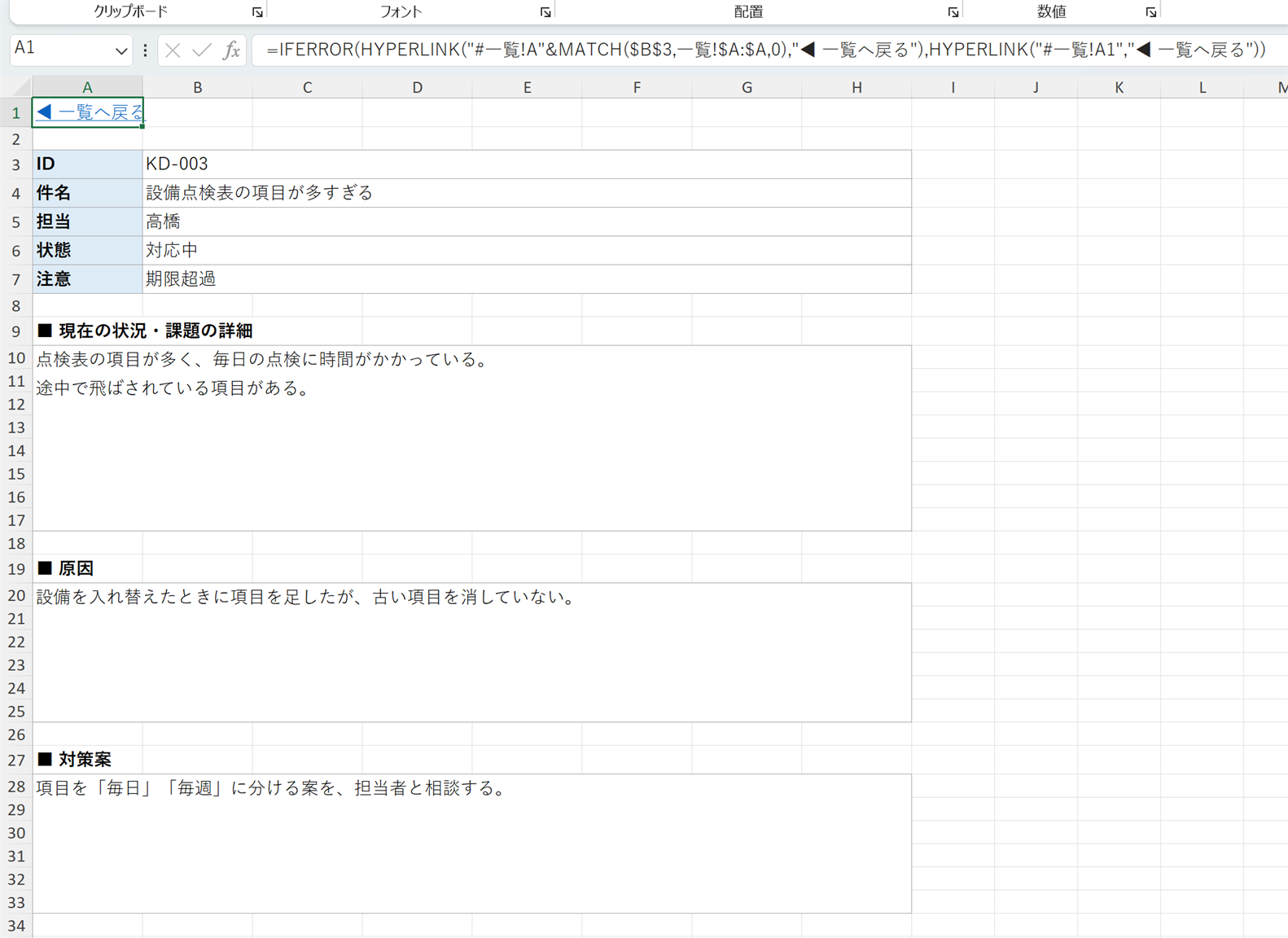
詳細シート(KD-003)。A1に一覧へ戻るリンク、3行目にID、4〜7行目に一覧から引いた件名・担当・状態・注意、その下に3つの記入欄
詳細シートの件名・担当・状態・注意は、一覧から数式で引いています。同じ内容を2か所に書くと、どちらかが古くなるからです。
作り方
サンプルファイル(記事末尾)を使います。シートは次の3つと、課題ごとの詳細シートです。
- 一覧:課題を1行ずつ管理する
- 設定:番号の接頭辞・基準日・選択肢を置く
- 書式:詳細シートのひな形。マクロがこれをコピーする
ステップ1 設定シートに、選択肢と基準を置く
選択肢や基準の値は、数式やマクロに直接書かず、設定シートに集めます。あとから選択肢を足すときに、ここだけ直せば済みます。
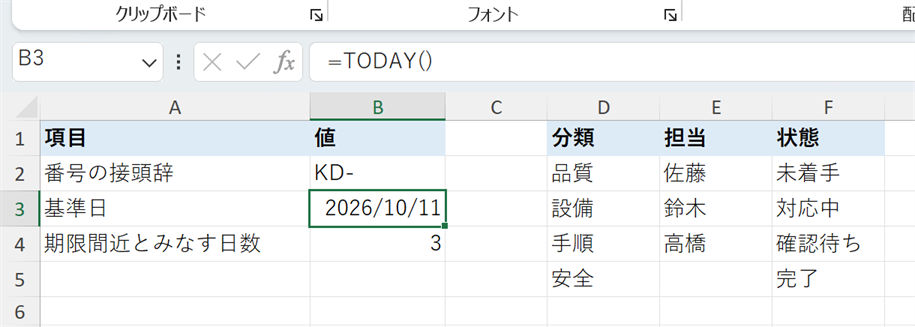
設定シート。B2に接頭辞「KD-」、B3に基準日(=TODAY())、B4に期限間近の日数、D〜F列に選択肢
一覧のD・E・G列には、このシートの選択肢を元にした入力規則(リスト)が入っています。入力規則の付け方は連動プルダウンの記事で紹介しています。
ステップ2 一覧から詳細シートへ飛ぶリンクを作る
J2に次の数式を入れ、500行目までコピーします。
=IF($A2="","",IF($G2="完了","(非表示)",HYPERLINK("#'"&$A2&"'!A1","開く")))"#'"&$A2&"'!A1" は、「A列のIDと同じ名前のシートのA1」という意味です。先頭の # は、同じブックの中を指す印です。
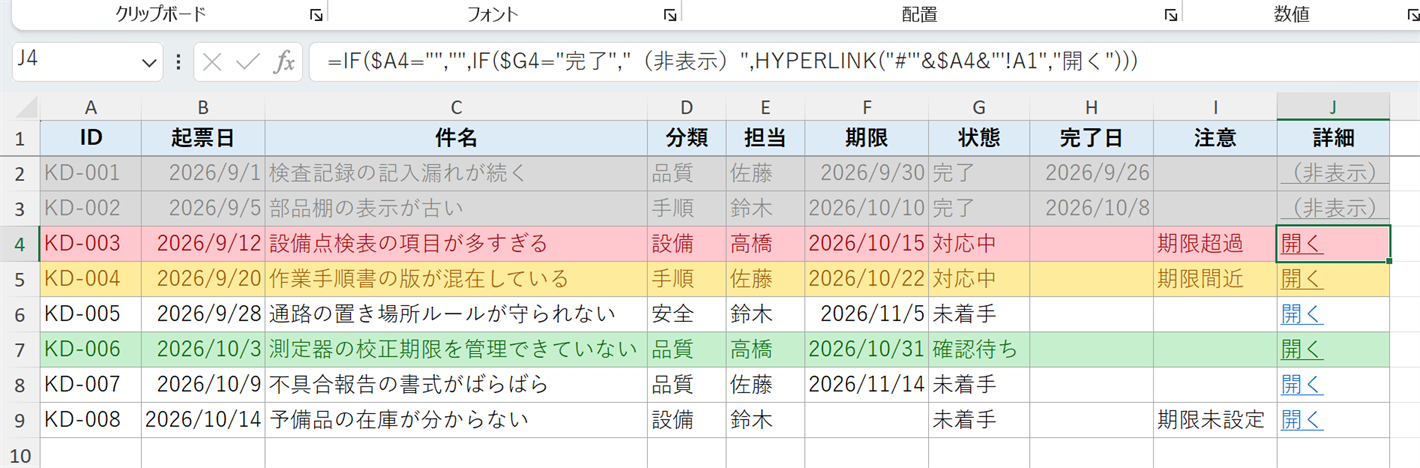
J4を選んだ状態。数式バーにHYPERLINKの数式、J列に「開く」と「(非表示)」が並ぶ
完了した課題は、あとでシートを隠すので「(非表示)」と表示します。
ステップ3 詳細シートから一覧へ戻るリンクを作る
書式シートのA1に、次の数式を入れます。B3には、マクロが課題のIDを書き込みます。
=IFERROR(HYPERLINK("#一覧!A"&MATCH($B$3,一覧!$A:$A,0),"◀ 一覧へ戻る"),HYPERLINK("#一覧!A1","◀ 一覧へ戻る"))MATCH で一覧の中のIDの行を探し、その行へ戻ります。IDが見つからないときは、一覧のA1へ戻ります。
詳細シートのB4〜B7は、同じ MATCH で一覧の値を引いています。B4(件名)の数式は次のとおりです。
=IFERROR(INDEX(一覧!$C:$C,MATCH($B$3,一覧!$A:$A,0))&"","")B5〜B7は、この数式の 一覧!$C:$C を、担当(E列)・状態(G列)・注意(I列)に替えたものです。
ステップ4 期限で注意を出す
I2に次の数式を入れ、500行目までコピーします。
=IF(OR($A2="",$G2="完了"),"",IF($F2="","期限未設定",IF($F2<設定!$B$3,"期限超過",IF($F2-設定!$B$3<=設定!$B$4,"期限間近",""))))完了した課題には何も出しません。期限が基準日より前なら「期限超過」、基準日から3日以内なら「期限間近」です。
あとで使うマクロは、A列の最後の課題の次の行に書き込みます。I列とJ列の数式がその行まで入っていないと、増やした課題に「開く」や注意が出ません。I列・J列の数式を500行目までコピーしておくのは、このためです。
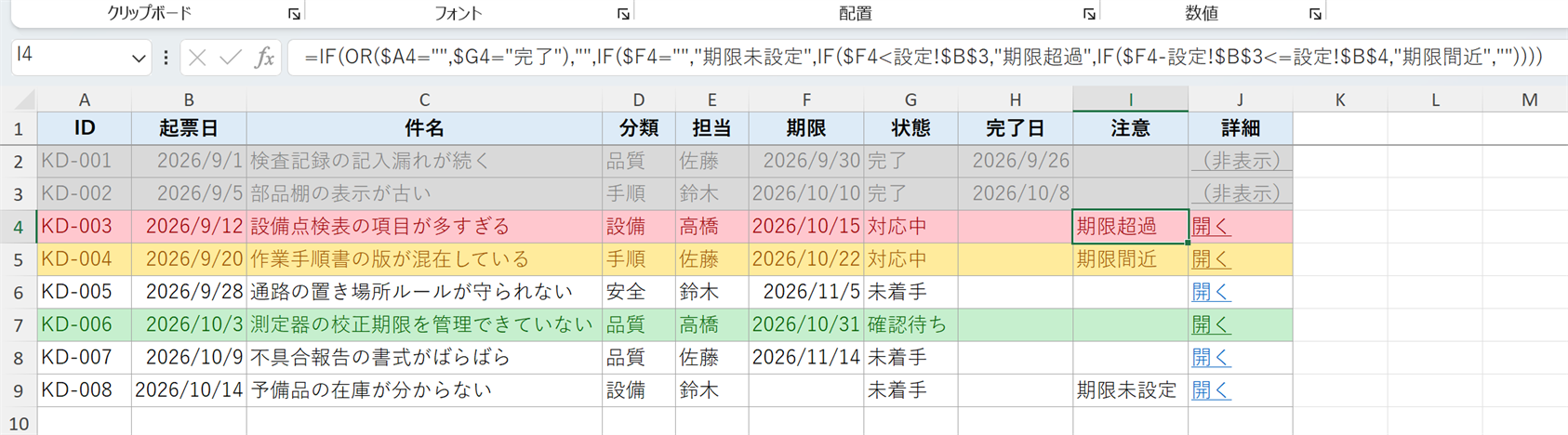
I4を選んだ状態。数式バーに注意の数式、I列に「期限超過」「期限間近」「期限未設定」
基準日は、設定シートのB3(=TODAY())です。基準日をセルにしておくと、日付を書き換えて表示を確かめられます。この記事の画像は、設定シートの画像を除き、基準日を2026/10/20にして撮っています。
ステップ5 状態と注意で行の色を変える
- 一覧のA2:J500を、A2から選びます(数式バーの左にある名前ボックスに
A2:J500と入れて Enter を押しても選べます) - 「ホーム」タブ →「条件付き書式」→「新しいルール」を選びます
- 「数式を使用して、書式設定するセルを決定」を選びます
- 下の表の4行目の数式を入れ、「書式」で塗りつぶしの色を選びます
- 3行目、2行目、1行目の順に、同じように追加します
Excelは、新しく作ったルールを一覧のいちばん上に置きます。表の下の行から作ると、上から表の順に並びます。
| 順番 | 数式 | 色 |
|---|---|---|
| 1 | =$G2="完了" |
灰色 |
| 2 | =$I2="期限超過" |
赤 |
| 3 | =$I2="期限間近" |
黄 |
| 4 | =$G2="確認待ち" |
緑 |
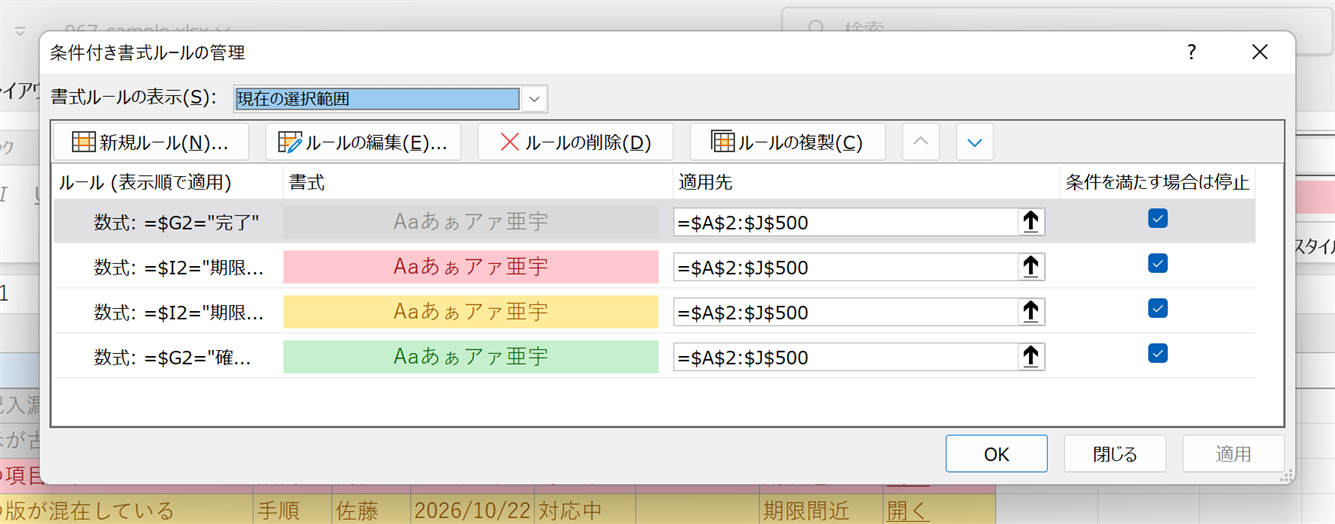
「条件付き書式ルールの管理」画面。4つのルールが上の表の順に並び、どれも適用先が一覧のA2:J500
ルールは上にあるものが優先されます。この順番なら、確認待ちの課題でも、期限を過ぎていれば赤になります。並びが表と違うときは、この画面の上下の矢印(▲▼)で入れ替えます。$G2 のように列だけを固定する理由は、行ごとに色を付ける記事で説明しています。
数式の $G2 の「2」は、範囲を選んだときに白く残るセル(アクティブセル)の行を指します。A2から選べばA2が、J500から選べばJ500が基準になります。J500が基準だと、色が正しい行に付きません。手順1でA2から選ぶのは、このためです。
ステップ6 マクロで追加と片付けをする
採番・詳細シートの作成・完了シートの片付けは、マクロに任せます。
- 「Alt」キーを押しながら「F11」キーを押して、VBEを開きます
- 「挿入」→「標準モジュール」を選びます
- 下のコードを貼り付けます
- ブックを「Excel マクロ有効ブック(*.xlsm)」で保存します
Option Explicit

' シート名と列の位置(ブックに合わせて変える)
Private Const LIST_SHEET As String = "一覧"
Private Const FORMAT_SHEET As String = "書式"
Private Const SETTING_SHEET As String = "設定"
Private Const COL_ID As Long = 1      ' A列: ID
Private Const COL_DATE As Long = 2    ' B列: 起票日
Private Const COL_TITLE As Long = 3   ' C列: 件名
Private Const COL_STATUS As Long = 7  ' G列: 状態
Private Const MAX_ROW As Long = 500   ' 数式と書式を入れてある最後の行

' ボタンに登録する: 件名を聞いて、課題を1件追加する
Public Sub 課題を追加()
    Dim title As String
    Dim newId As String

    title = InputBox("件名を入力してください", "課題を追加")
    If title = "" Then Exit Sub

    newId = AddIssue(title)
    If newId <> "" Then
        MsgBox newId & " を追加しました。", vbInformation
    End If
End Sub

' 一覧に1行足し、詳細シートを作る。作ったIDを返す(失敗したら空文字)
Public Function AddIssue(ByVal title As String) As String
    Dim wsList As Worksheet
    Dim wsDetail As Worksheet
    Dim newRow As Long
    Dim newId As String

    Set wsList = ThisWorkbook.Worksheets(LIST_SHEET)
    newRow = wsList.Cells(wsList.Rows.Count, COL_ID).End(xlUp).Row + 1
    If newRow > MAX_ROW Then
        MsgBox MAX_ROW & "行目まで埋まっています。", vbExclamation
        Exit Function
    End If

    newId = NextId(wsList, newRow - 1)
    If SheetExists(newId) Then
        MsgBox newId & " のシートがすでにあります。", vbExclamation
        Exit Function
    End If

    ' 一覧に書く(注意・詳細の列は数式が入っている)
    wsList.Cells(newRow, COL_ID).Value = newId
    wsList.Cells(newRow, COL_DATE).Value = Date
    wsList.Cells(newRow, COL_TITLE).Value = title
    wsList.Cells(newRow, COL_STATUS).Value = "未着手"

    ' 書式シートをコピーして、名前をIDにする
    ThisWorkbook.Worksheets(FORMAT_SHEET).Copy _
        After:=ThisWorkbook.Worksheets(ThisWorkbook.Worksheets.Count)
    Set wsDetail = ThisWorkbook.Worksheets(ThisWorkbook.Worksheets.Count)
    ' 最後のシートが隠れていると、コピーも隠れた状態で作られるので表示する
    wsDetail.Visible = xlSheetVisible
    wsDetail.Name = newId
    wsDetail.Range("B3").Value = newId

    AddIssue = newId
End Function

' ボタンに登録する: 完了した課題のシートを隠し、それ以外は表示する
Public Sub 完了シートを隠す()
    Dim wsList As Worksheet
    Dim lastRow As Long
    Dim r As Long
    Dim issueId As String
    Dim hiddenCount As Long

    Set wsList = ThisWorkbook.Worksheets(LIST_SHEET)
    lastRow = wsList.Cells(wsList.Rows.Count, COL_ID).End(xlUp).Row

    For r = 2 To lastRow
        issueId = CStr(wsList.Cells(r, COL_ID).Value)
        If SheetExists(issueId) Then
            If wsList.Cells(r, COL_STATUS).Value = "完了" Then
                ThisWorkbook.Worksheets(issueId).Visible = xlSheetHidden
                hiddenCount = hiddenCount + 1
            Else
                ThisWorkbook.Worksheets(issueId).Visible = xlSheetVisible
            End If
        End If
    Next r

    MsgBox "完了した課題のシートを " & hiddenCount & " 枚隠しました。", vbInformation
End Sub

' 接頭辞+3桁の連番。一覧にある番号の最大値の次にする
Private Function NextId(ByVal wsList As Worksheet, ByVal lastRow As Long) As String
    Dim prefix As String
    Dim cellId As String
    Dim r As Long
    Dim n As Long
    Dim maxNo As Long

    prefix = CStr(ThisWorkbook.Worksheets(SETTING_SHEET).Range("B2").Value)
    For r = 2 To lastRow
        cellId = CStr(wsList.Cells(r, COL_ID).Value)
        If Left(cellId, Len(prefix)) = prefix Then
            n = Val(Mid(cellId, Len(prefix) + 1))
            If n > maxNo Then maxNo = n
        End If
    Next r
    NextId = prefix & Format(maxNo + 1, "000")
End Function

' 同じ名前のシートがあるか
Private Function SheetExists(ByVal sheetName As String) As Boolean
    Dim ws As Worksheet
    For Each ws In ThisWorkbook.Worksheets
        If ws.Name = sheetName Then
            SheetExists = True
            Exit Function
        End If
    Next ws
End Function
番号は、行数ではなく「一覧にある番号の最大値の次」にしています。途中の行を消しても、番号が重なりません。
ボタンは、図形に登録すると開発タブを出さずに作れます。
- 「挿入」タブ →「図形」から四角形を選び、一覧の上のほうに描きます
- 図形を右クリックして「マクロの登録」を選びます
- 「課題を追加」を選んで「OK」を押します
- もう1つ図形を描き、「完了シートを隠す」を登録します
「課題を追加」を押して件名を入れると、一覧の最後に1行増え、詳細シートができます。
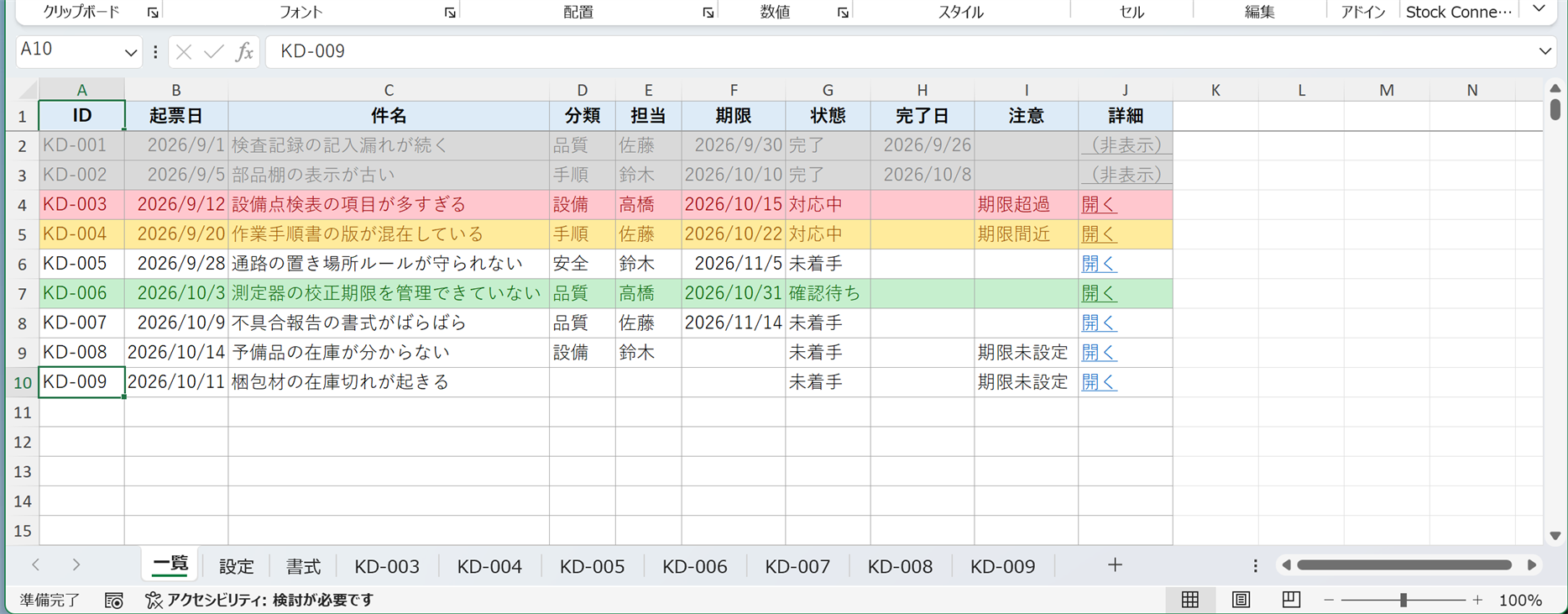
「課題を追加」を実行したあと。一覧の10行目にKD-009(未着手・期限未設定)が増え、シート見出しにKD-009が加わっている
「完了シートを隠す」は、状態を「完了」にした課題のシートを隠します。状態を戻した課題のシートは、もう一度表示します。
よくあるエラー
リンクの「開く」を押しても詳細シートに移動しない
原因: シートの名前と、一覧のIDが一致していません。シート名を手で変えると起きます。
直し方: シートの名前を、一覧のA列のIDと同じにします。
原因(もう1つ): 状態を「完了」から戻したあと、「完了シートを隠す」を実行していません。リンクは「開く」に戻りますが、シートは隠れたままなので移動しません。
直し方: 「完了シートを隠す」を実行すると、シートがもう一度表示されます。
「課題を追加」で「〇〇のシートがすでにあります」と出る
原因: 番号がいちばん大きい課題の行を消しています。次の番号が消した課題と同じ番号になり、その番号のシートが残っているので止まります。
直し方: 残っているシートを消してから、もう一度実行します。課題の行は消さずに、状態を「完了」にして残す使い方をおすすめします。
マクロが「インデックスが有効範囲にありません」で止まる
原因: 「一覧」「書式」「設定」のどれかのシート名が、コードの先頭の定数と違います。
直し方: シート名を戻すか、コードの先頭の LIST_SHEET などの値を、今のシート名に合わせます。
完了にしたのに、詳細シートが表示されたまま
原因: 状態を「完了」にしただけでは、シートは隠れません。
直し方: 「完了シートを隠す」を実行します。隠したシートを見たいときは、状態を「完了」以外に戻してから、もう一度実行します。
注意の列がほとんど「期限超過」になる
原因: 基準日(設定シートのB3)は今日の日付です。サンプルの完了していない課題の期限は2026年10〜11月なので、それより後に開くと期限を過ぎて見えます。
直し方: 表示を確かめるときは、B3に「2026/10/20」と入れます。確かめ終わったら =TODAY() に戻します。
保存して開き直したら、マクロが消えている
原因: 「Excel ブック(*.xlsx)」で保存しています。この形式にはマクロを保存できません。
直し方: 「Excel マクロ有効ブック(*.xlsm)」で保存し直します。保存の手順はマクロの始め方の記事にあります。
まとめ
- 管理表が止まるのは、番号・シート作成・色塗りなどの周辺作業を、人が手でやっているとき
- 集計に必要な内容は一覧の列に寄せ、詳細シートは読むだけの補足にする
- 詳細シートは項目欄だけを決めて、中は文章でも図でも自由に書けるようにする
- 一覧と詳細の行き来は HYPERLINK、遅れの表示は IF と条件付き書式に任せる
- 採番・詳細シートの作成・完了シートの片付けは、マクロに任せる
同じ状況の人へ
管理表の列は、一般的なもので足ります。工夫するところは、列ではなく周辺作業の側です。
人が周辺作業に手間をかけず、遅れと次の対応を決めることに集中できるか。その一点で、表が続くかどうかが決まると考えています。
関連記事
- 【Excel】条件付き書式で行ごとに色を付ける — 行全体を一括で塗りつぶす方法と$の使い方
- 【Excel】ガントチャートを関数と条件付き書式だけで作る — 遅れているタスクを自動で赤くする方法
- 【Excel】連動プルダウン(2段階ドロップダウン)を作る方法|INDIRECT関数で簡単設定
- 【Excel VBA】 マクロの始め方
- 【業務改善】保守・運用の手順書をMarkdownにした — AIに読ませるために、8割だけ移した話
- 【Excel VBA】誰がいつ変更したかを記録する — 変更履歴を「あとで追える形」で残す方法と、作る前に確かめること
サンプルファイル
記事中で使用しているサンプルデータはこちらからダウンロードできます。