
型番から品番だけ・サイズだけを抜きたいのに、行によって桁数や区切りの数が違い、MID の文字数指定では途中からずれる。そんなときの記事です。
型番から一部を抜く作業はよくあります。私も、桁数や区切りが揃っていなくて困ることがよくありました。
結論は、位置ではなく区切りで分けることです。前にある項目は INDEX(TEXTSPLIT(…),2) で前から、末尾の項目は TEXTAFTER(…,-1) で後ろから数えます。区切りの種類が混ざる行と、区切りが無い行だけは、別に手当てが要ります。
この記事で分かること
- TEXTSPLIT で分けた結果から、2番目だけを取り出す式
- 最後の1つだけを取り出す式(後ろから数える)
- 区切りが「-」と「_」で混ざっている行の直し方
- 区切りが無い行で出るエラーを空欄にする方法
- TEXTSPLIT が使えない Excel での書き方
完成形はこうなります。
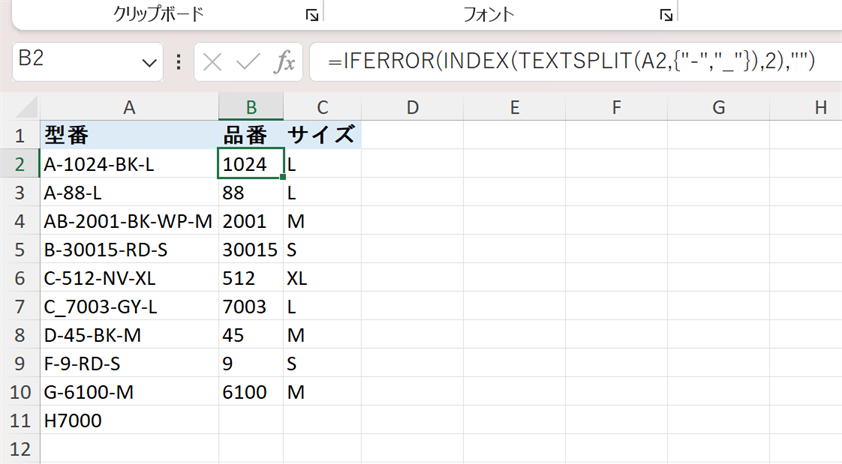
完成形。A列の型番から、B列に品番、C列にサイズを取り出した
どんな場面で使うか
- 型番・ロット番号から、品番やサイズだけを別の列に持ちたい
- 取り出した品番で、マスターの表を引きたい
- 型番の桁数や、区切りの数が行ごとに違う
ファイル名やフォルダのパスから一部を抜くときも、同じ考え方で書けます。
基本説明
サンプルファイル(記事末尾)の「型番」シートを使います。A列に型番が10件あり、B列「品番」とC列「サイズ」は見出しだけです。
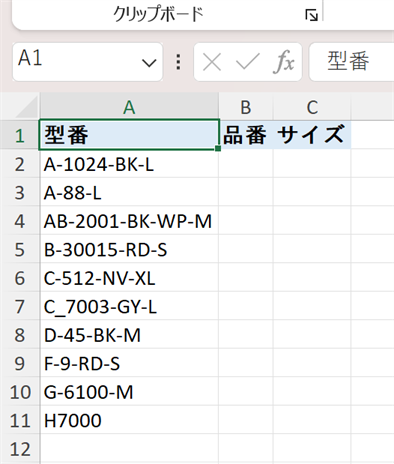
元データ。「型番」シートのA1:C11。A列に型番10件、B列とC列は見出しだけ
型番は「系列-品番-色-サイズ」の形ですが、揃っていません。
- 品番の桁数が1〜5桁と違う(
F-9-RD-S・B-30015-RD-S) - 色が無い型番(
A-88-L)や、オプションのWPが入る型番がある - 区切りが「_」の型番(
C_7003-GY-L)と、区切りの無い旧型番(H7000)がある
位置で切るとずれる
MID は「何文字目から何文字」で切り出します。桁数が揃っていないと、行ごとに切る位置が合いません。
| 型番 | MID で3文字目から4文字 |
欲しい品番 |
|---|---|---|
A-1024-BK-L |
1024 |
1024 |
A-88-L |
88-L |
88 |
AB-2001-BK-WP-M |
-200 |
2001 |
区切りで分けてから何番目かを選べば、桁数が違っても同じ式で取り出せます。
使う関数
| 関数 | すること |
|---|---|
TEXTSPLIT(文字列,区切り) |
区切りで分けて、横のセルに並べる |
INDEX(分けた結果,N) |
前から N 番目を返す |
TEXTAFTER(文字列,区切り,-1) |
最後の区切りより後ろを返す |
3つの関数の基本はTEXTBEFORE・TEXTAFTER・TEXTSPLIT の記事で説明しています。
手順
ステップ1 TEXTSPLIT で分かれ方を確かめる
- E2 を選ぶ
- 次の式を入力して「Enter」キーを押す
=TEXTSPLIT(A2,"-")E2 のフィルハンドルを E11 までドラッグします。
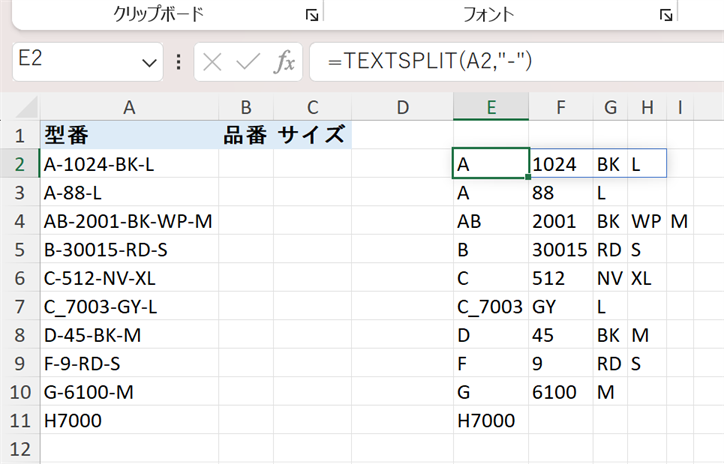
E2からE11にTEXTSPLITを入れた結果。行ごとに横へ並ぶ数が違う
行ごとに、横に並ぶ数が違います。品番は前から2番目、サイズは最後にあります。
確かめたら、E2:E11 を選んで「Delete」キーで消します。
ステップ2 前から2番目(品番)を取り出す
- B2 を選ぶ
- 次の式を入力して「Enter」キーを押す
=INDEX(TEXTSPLIT(A2,"-"),2)B2 のフィルハンドルをダブルクリックして、B11 までコピーします。
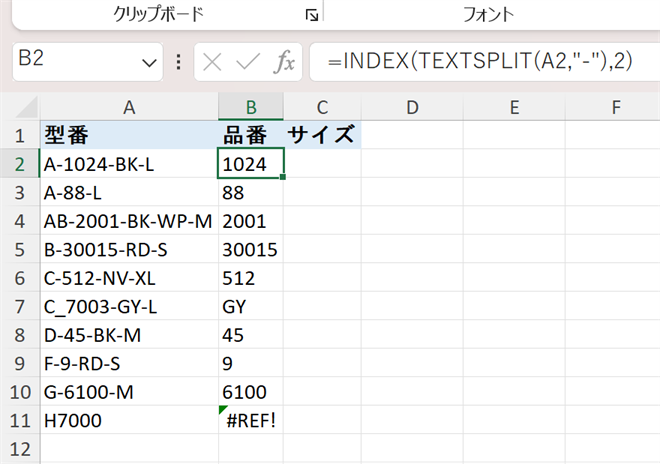
B列に品番。B7がGY、B11が#REF!
ほとんどの行で品番が取れました。ただし B7 は GY、B11 は #REF! です(ステップ4・5で直します)。
INDEX が、横に並んだ結果から2番目だけを返します。だから式は1つのセルに収まります。
ステップ3 最後の1つ(サイズ)を取り出す
- C2 を選ぶ
- 次の式を入力して「Enter」キーを押す
=TEXTAFTER(A2,"-",-1)C2 のフィルハンドルをダブルクリックして、C11 までコピーします。
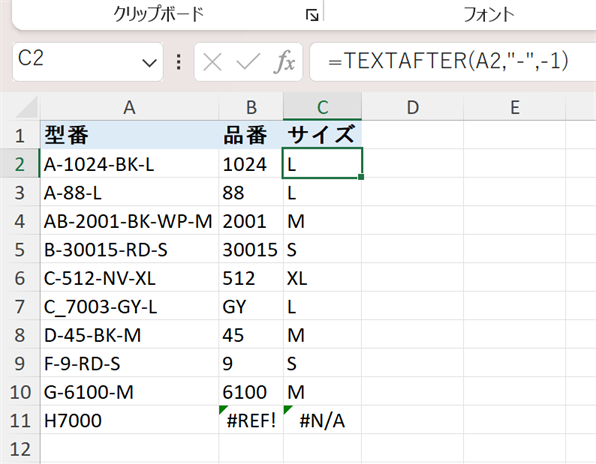
C列にサイズ。C11が#N/A
3番目の引数の -1 は「後ろから1つ目の区切り」です。色が無い型番でも、WP が入る型番でもサイズが取れます。C11 は区切りが無いので #N/A です。
つまずきやすい点: サイズを「前から4番目」で取ると、A-88-L は #REF! に、AB-2001-BK-WP-M は WP になります。末尾の項目は後ろから数えます。
ステップ4 区切りが混ざる行を直す
C_7003-GY-L は、最初の区切りが「_」です。「-」だけで分けると C_7003 が1番目になり、2番目に色の GY が来ます。エラーにならないので、気づきにくい行です。
区切りを {"-","_"} と並べると、どちらでも分けます。B2 を次の式に直し、B11 までコピーし直します。
=INDEX(TEXTSPLIT(A2,{"-","_"}),2)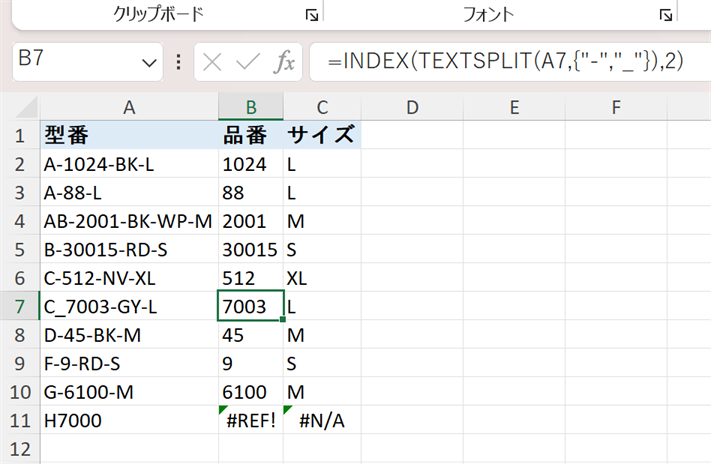
B7が7003になった
B7 が 7003 になりました。
ステップ5 区切りが無い行を空欄にする
H7000 には区切りが無いので、2番目もサイズもありません。B列は IFERROR で、C列は TEXTAFTER の6番目の引数(見つからないときの値)で空欄にします。
B2 の式です。
=IFERROR(INDEX(TEXTSPLIT(A2,{"-","_"}),2),"")C2 の式です。C列も区切りを {"-","_"} にそろえます。
=TEXTAFTER(A2,{"-","_"},-1,0,0,"")B2・C2 とも、11行目までコピーし直します。
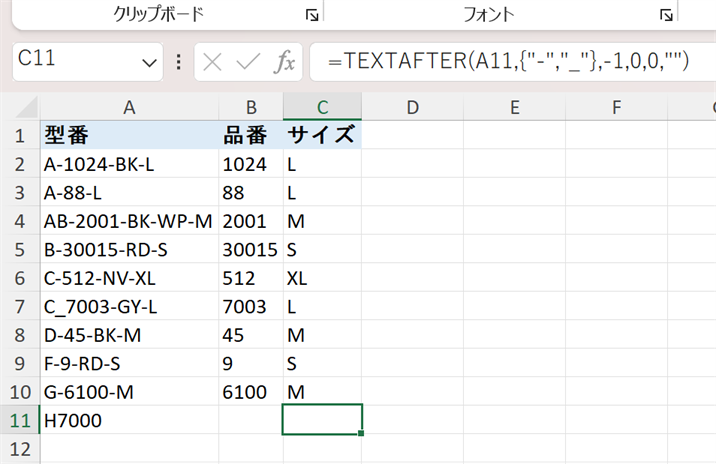
完成。B11とC11が空欄になった
これで完成です。空欄の行は型番の形が違うので、目で確かめます。
サンプルコードまたは例
例:TEXTSPLIT が使えない Excel で書く
Excel 2021 以前の買い切り版では、TEXTSPLIT・TEXTAFTER が使えません。区切りを100個の空白に置き換えてから切り出すと、同じ列が作れます。
E2 に2番目を取る式を入れます。
=TRIM(MID(SUBSTITUTE(SUBSTITUTE(A2,"_","-"),"-",REPT(" ",100)),101,100))F2 に最後を取る式を入れます。
=TRIM(RIGHT(SUBSTITUTE(SUBSTITUTE(A2,"_","-"),"-",REPT(" ",100)),100))E2:F2 を選び、フィルハンドルを11行目までドラッグします。
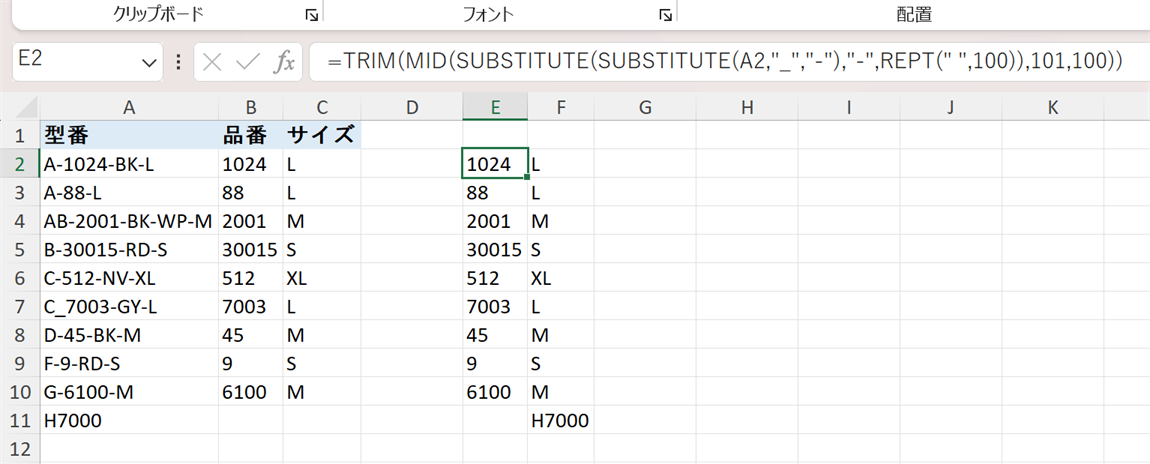
E列とF列に、TEXTSPLITを使わない式の結果
F11 以外は B列・C列と同じ結果です。F11 には H7000 がそのまま返ります。区切りが無いと置き換えが起きず、右端の100文字が型番全体になるためです。
3番目を取るなら、101 を 201 に変えます。型番の長さが100文字を超えると崩れることがあります。
毎月同じ加工をするなら、Power Query の「列の分割」も使えます(データクレンジングの記事)。
よくあるエラー
#NAME? が出る
原因: TEXTSPLIT・TEXTAFTER が無いバージョンの Excel です。Excel 2021 以前の買い切り版には入っていません。
直し方: 上の「TEXTSPLIT が使えない Excel で書く」の式を使います。
ステップ1で #SPILL! が出る
原因: 結果を横に並べる先のセルに、すでに値があります。
直し方: 並べる先のセルを空にします。ステップ2以降の式は結果が1つのセルに収まるので、このエラーは出ません。
取り出した品番で XLOOKUP が一致しない
原因: TEXTSPLIT の結果は文字列です。マスターの品番が数値で入っていると、同じ 1024 でも一致しません。
直し方: 式の前に -- を付けて数値にします。0088 のような先頭の0は消えるので、その場合はマスター側を文字列にそろえます。
=IFERROR(--INDEX(TEXTSPLIT(A2,{"-","_"}),2),"")見た目が同じなのに一致しない原因の切り分けは、VLOOKUPが一致しない原因の記事にまとめています。
まとめ
- 桁数が揃っていない型番は、位置(
MID)ではなく区切りで分ける - 前にある項目は
INDEX(TEXTSPLIT(A2,"-"),2)で前から数える - 末尾の項目は
TEXTAFTER(A2,"-",-1)で後ろから数える - 区切りが混ざるなら
{"-","_"}と並べる。エラーにならずに違う値が返るので、結果は一度目で見る - 区切りが無い行は、
IFERRORとTEXTAFTERの6番目の引数で空欄にする
まずはサンプルの「型番」シートで、B7 と B11 がどう変わるかを、ステップ2から順に確かめてみてください。
対応バージョン: Microsoft 365 または Excel 2024 以降
関連記事
- 【Excel 関数】TEXTBEFORE・TEXTAFTER・TEXTSPLITの使い方 — 区切り文字で文字列を分割する
- 【Excel】VLOOKUPが一致しない原因と直し方 — 空白・全角半角・型の違いを見分ける
- 【Power Query】データクレンジング入門 — null削除・文字列統一・型変換の実践パターン
- 【Excel】エラー値の原因と対処一覧(#VALUE!・#REF!・#N/A・#DIV/0!…)
サンプルファイル
記事中で使用しているサンプルデータはこちらからダウンロードできます。