システムから出した CSV を Excel で開いたら、品番の 00123 が 123 になった。13桁の JAN コードが 4.90123E+12 になった。備考にカンマが入っている行だけ、列が1つずれた。私も品番の0が消えたり、カンマの入った項目で列がずれたりしたことが何度もあります。
原因は、CSV をダブルクリックで開いた瞬間に、Excel が文字を数値や日付に変えてしまうことです。変わったあとで表示形式を直しても、元の文字には戻りません。壊さずに開くには、「データ」タブの「テキストまたはCSVから」で、型を決めずに文字のまま読み込みます。
この記事で分かること
- CSV がどの時点で壊れるのか(開いた瞬間・上書き保存した瞬間・書き出した側)
- 先頭の0・指数表示・日付への変換が、表示形式では戻らない理由
- カンマを含む項目で列がずれる原因と、開く側では直せない理由
- Power Query で CSV を文字のまま読み込む方法
- 上書き保存する前に確かめること
完成形はこうなります。同じ CSV を Power Query で読み込むと、品番も JAN コードも製造番号も、CSV に書かれた文字のまま並びます。
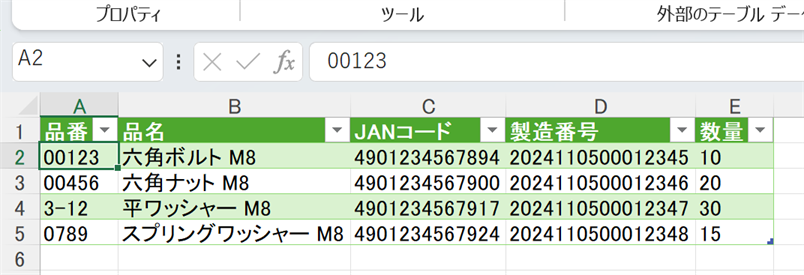
完成形。Power Queryで読み込むと00123・3-12・4901234567894・2024110500012345がそのまま
どんな場面で使うか
- 基幹システムや測定器から出した CSV を Excel で確認する
- CSV を加工して、別のシステムに戻す
- CSV の品番を使って、別の表と突き合わせる
突き合わせで「一致しない」原因が、実は CSV を開いた時点で品番が変わっていたことだった、という場面もあります。後工程で気づくほど、どこで壊れたかを探すのに時間がかかります。
基本説明
サンプルの CSV(記事末尾)は2つあります。1つ目の部品一覧は、メモ帳で開くと次のように書かれています。
品番,品名,JANコード,製造番号,数量
00123,六角ボルト M8,4901234567894,2024110500012345,10
00456,六角ナット M8,4901234567900,2024110500012346,20
3-12,平ワッシャー M8,4901234567917,2024110500012347,30
0789,スプリングワッシャー M8,4901234567924,2024110500012348,15
ダブルクリックで開くと、開いた瞬間に変わる
この CSV をダブルクリックして Excel で開き、A〜D列の列番号をドラッグして選び、どれかの列番号の境目をダブルクリックして列幅を広げます。
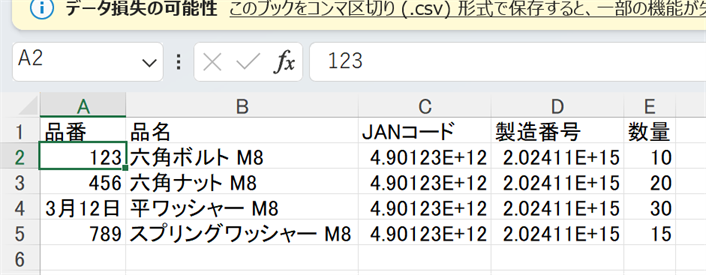
ダブルクリックで開き、列幅を広げた後。A2は123、A4は3月12日、C2は4.90123E+12、D2は2.02411E+15
| 元の文字 | 開いた直後(列幅を広げた表示) | 何が起きたか |
|---|---|---|
00123 |
123 |
数値とみなされ、先頭の0が消えた |
0789 |
789 |
同上 |
3-12 |
3月12日(※) |
日付とみなされた |
4901234567894 |
4.90123E+12 |
12桁以上の数値は、標準の表示形式では指数表示になる |
2024110500012345 |
2.02411E+15 |
指数表示に加えて、16桁目が0に置き換わった |
※ 日付の見え方や、何月何日とみなされるかは、パソコンの地域の設定で変わります。
列幅が狭いままだと、指数表示はさらに短い形になります。Excel の数値は、15桁までしか正確に持てません。16桁の製造番号は、開いた時点で末尾が 0 に置き換わっています。
表示形式を直しても戻らない
変わったのは見た目ではなく、セルの中身です。表示形式を変えて元に戻そうとすると、次のようになります。表示形式は、列を選んで右クリック→「セルの書式設定」→「表示形式」タブ→「ユーザー定義」の「種類」に入力します。
- A列を「00000」(5桁で0埋め)の表示形式にする
- D列を「0」(整数)の表示形式にする
表示形式を変えたら、もう一度 A〜D列を選んで列番号の境目をダブルクリックし、列幅を広げます(狭いままだと D2 は ##### になります)。
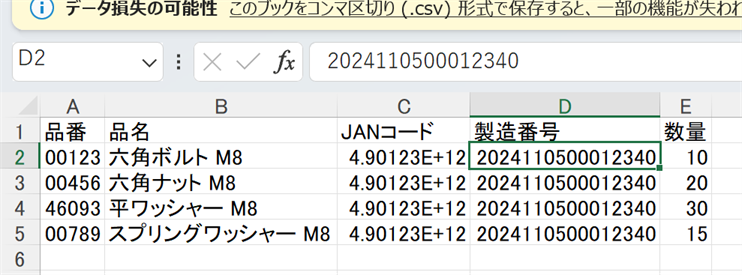
表示形式を変えた後。A2は00123に戻るがA5は00789、A4は数字、D2は2024110500012340
A2 は 00123 に見えますが、もとが4桁だった A5 は 00789 になり、元の 0789 とは違います。日付になった A4 は、日付を表す数字になります。D2 は 2024110500012340 で、末尾の 5 は戻りません。
何桁だったか・どんな文字だったかという情報は、開いた時点で消えています。戻すには、元の CSV から読み直すしかありません。
カンマの入った項目で列がずれる
2つ目の CSV は、備考にカンマが入っています。
品番,品名,備考,数量
00123,六角ボルト M8,在庫品,10
00456,六角ナット M8,"M8,ステンレス",20
00789,平ワッシャー M8,M8,ステンレス,30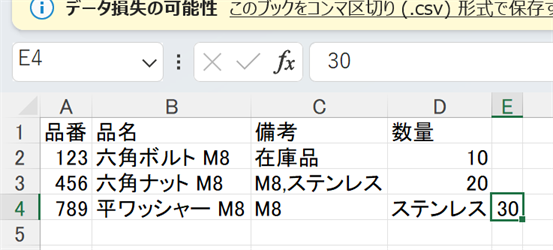
カンマを含む行。3行目は正しく入り、4行目はD4にステンレス、E4に30がはみ出した
3行目は、備考が "…" で囲まれているので、C3 に M8,ステンレス が入ります。4行目は囲まれていないので、カンマのところで区切られ、数量の列に「ステンレス」、その右の E4 に 30 がはみ出します。
どこまでが1つの項目かは、引用符が無いと開く側には分かりません。これは開く側では直せません。 後で紹介する Power Query で読み込んでも、このずれは直りません。書き出す側で、カンマを含む項目を " で囲んでもらうように頼みます。
手順
壊さずに開く:Power Query で文字のまま読み込む
- Excel で空白のブックを開く
- 「データ」タブの「テキストまたはCSVから」を押す
- 部品一覧の CSV を選んで「開く」を押す(版によっては「インポート」)
- プレビューの画面で、「データ型検出」を「データ型を検出しない」に変える
- 「データの変換」を押す(Power Query エディターが開く)
- 列見出しが「Column1」「Column2」…で、1行目に「品番」「品名」…が入っているときは、「ホーム」タブの「1行目をヘッダーとして使用」を押す
- 右の「適用したステップ」に「変更された型」が増えていたら、その左の×を押して消す
- 「ホーム」タブの「閉じて読み込む」を押す
新しいシートに表が作られ、品番の 00123・3-12、JAN コードの 4901234567894、製造番号の 2024110500012345 が、CSV のとおりに並びます(冒頭の画像)。
手順7で「変更された型」を消すのは、Power Query が見出しを付けるときに、型も自動で決め直すためです。残すと、JAN コードや製造番号の列が数値になり、JAN コードは 4.90123E+12 の表示に、製造番号は16桁目が0になります。
型を決めないので、シートにはすべての列が文字として入ります(Power Query エディターでの型は「任意」です)。数量のように計算に使う列があるときは、手順8の前に、品番・JAN コード・製造番号の型を「テキスト」、数量を「整数」に指定します。Power Query での型の変え方はデータクレンジング入門の記事で説明しています。
品番のセルに、緑の三角(数値が文字列として保存されている、という表示)が出ることがあります。そのままで構いません。「数値に変換する」を押すと、先頭の0や桁が消えます。
この方法で読み込んだ表は、元の CSV とつながっています。CSV が新しくなったら、表を右クリックして「更新」を押すと読み直せます。
上書き保存する前に確かめる
ダブルクリックで開いた CSV を、そのまま「上書き保存」すると、壊れた値が CSV のほうにも書き込まれます。部品一覧の2行目は、開いた直後(表示形式を変える前)に保存してメモ帳で開くと、次のようになります。
123,六角ボルト M8,4.90123E+12,2.02411E+15,10CSV には、セルの値ではなく表示形式で表した文字(標準の表示形式なら 4.90123E+12 のような形)が書かれるので、指数表示がそのまま残ります。この CSV を別のシステムに戻すと、品番も JAN コードも別の値として扱われます。
ダブルクリックで開いた CSV は、見るだけにして閉じるか、保存する前に品番・番号の列が元のままかを確かめます。加工して戻すときは、Power Query で読み込んだ表を使います。
サンプルコードまたは例
例:変わる値を見分けるための目安
| CSV に書かれた値 | ダブルクリックで開くと |
|---|---|
先頭が0の数字(00123) |
0が消えて数値になる |
| 12桁以上の数字(JAN コード・伝票番号) | 指数表示になる。16桁以上は末尾が0になる |
3-12・1/2 のような数字の組み合わせ |
日付になることがある |
数字と E の組み合わせ(1E5 など) |
指数として数値になることがある |
| カンマを含み、引用符で囲まれていない項目 | 列がずれる |
品番・番号・コードの列に、この形の値が1つでもあれば、ダブルクリックでは開かないほうが安全です。
自動変換を止める設定(Microsoft 365)
Microsoft 365 の比較的新しいバージョンでは、「ファイル」→「オプション」→「データ」に「自動データ変換」の項目があります。先頭の0を消す・長い数値を指数表示にするなどの変換を、項目ごとに止められます。
ただし、この設定は使っている Excel にしか効きません。CSV を受け取るほかの人の Excel では、いつもどおり変換されます。人に渡す手順としては、Power Query で読み込むほうが確実です。
よくあるエラー
Power Query で読み込んだら、文字が化けている
原因: CSV の文字コードを、Power Query が別のものだと判断しています。
直し方: 手順4のプレビューの画面で、「元のファイル」の文字コードを変えます。日本のシステムが出す CSV なら「932: 日本語 (シフト JIS)」か「65001: Unicode (UTF-8)」のどちらかが多いです。
読み込んだら、JAN コードが 4.90123E+12 になっている
原因: Power Query の「適用したステップ」に「変更された型」が残っていて、数字だけの列(JAN コード・製造番号、数字だけの品番など)が数値に変わっています。
直し方: 表を選んで「クエリ」タブの「編集」を押し、「変更された型」の左の×で消してから「閉じて読み込む」を押します。
読み込んだ表で SUM が 0 になる
原因: 「データ型を検出しない」で読み込んだので、数量の列も文字です。
直し方: 表を選んで「クエリ」タブの「編集」を押し、数量の列の型を「整数」に変えて「閉じて読み込む」を押します。
VLOOKUP で CSV の品番が見つからない
原因: CSV をダブルクリックで開いた側は品番が数値の 123、マスターの側は文字の 00123 で、型と文字が違います。
直し方: CSV を Power Query で読み込み直して、品番を文字のまま使います。型の違いの見分け方はVLOOKUPが一致しない原因の記事にまとめています。
まとめ
- CSV はダブルクリックで開いた瞬間に、先頭の0・長い数字・日付に見える文字が変わる
- 変わったのはセルの中身なので、表示形式を直しても元には戻らない
- カンマを含む項目で列がずれるのは、書き出す側が引用符で囲んでいないから。開く側では直せない
- 壊さずに開くには、「テキストまたはCSVから」で「データ型を検出しない」にして読み込む
- ダブルクリックで開いた CSV を上書き保存すると、壊れた値が CSV にも書き込まれる
まずはサンプルの CSV をダブルクリックで開いた結果と、Power Query で読み込んだ結果を見比べてみてください。
関連記事
- 【Power Query】データクレンジング入門 — null削除・文字列統一・型変換の実践パターン
- 【Power Query】フォルダ内のCSVを一括取り込んで自動集計する方法
- 【Excel】VLOOKUPが一致しない原因と直し方 — 空白・全角半角・型の違いを見分ける
- 【Excel】Excelとデータベースの違い — 他のツールに読み込めない台帳を「1行1件」に直す方法
サンプルファイル
記事中で使用しているサンプルデータはこちらからダウンロードできます。