フィルターで「東京」に絞ったあと、その中で「未完了」が何件か、取引先が何社あるかを数えたい。ところが COUNTIF や UNIQUE を使うと、隠れている行まで数えてしまいます。
結論は、=AGGREGATE(3,5,A5) で「その行が見えているか」を 1/0 で出す補助列を1列足し、COUNTIFS や FILTER の条件に加えることです。絞り込みを変えるたびに、数も自動で変わります。
この方法を知らなければ、絞り込んだ結果を別のシートに貼って数えたり、ピボットテーブルを作ったりしていたと思います。この記事は、その手間をなくすための書き方です。
この記事で分かること
- COUNTIF・UNIQUE がフィルターで隠れた行まで数える理由
- 「見えているか」を示す補助列の作り方
- 見えている行だけで条件つきの件数を数える方法
- 見えている行だけで重複なしの件数(何社あるか)を数える方法
- 補助列を作れないときの1セルの書き方と、ピボットテーブルとの使い分け
完成形はこうなります。「地域」を東京で絞ると、B1 に見えている行の中の未完了の件数、B2 に取引先の数が出ます。
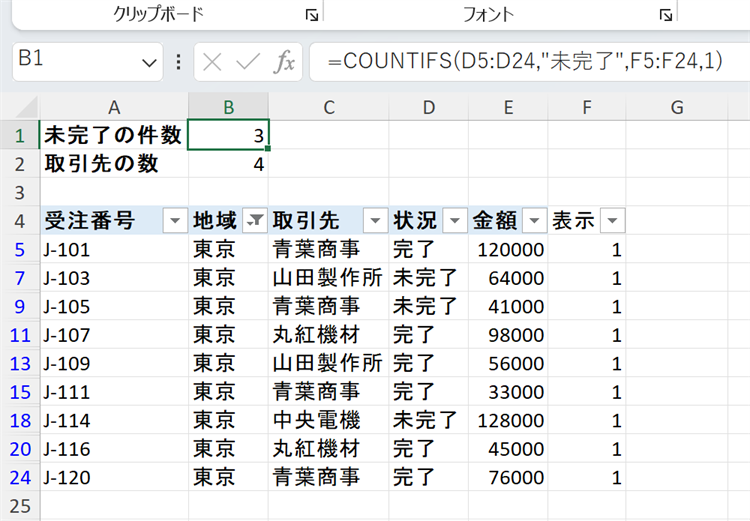
完成形。東京で絞り込み、B1に未完了3件、B2に取引先4社
どんな場面で使うか
- 受注一覧を地域や月で絞って、その中の取引先の社数を出す
- 不良記録を工程で絞って、区分ごとの件数を出す
- 名簿を部署で絞って、未提出の人数を出す
絞り込みの条件は、表を見る人がその場で変えます。数える式のほうを「見えている行だけ」に合わせておけば、誰がどう絞っても正しい件数が出ます。
基本説明
サンプルファイル(記事末尾)の「受注一覧」シートを使います。
- A4:E4:見出し(受注番号・地域・取引先・状況・金額)
- A5:E24:受注20件
- A1・A2:「未完了の件数」「取引先の数」の見出し。答えは B1・B2 に出す
集計のセルを表の上に置くのは、フィルターで行が隠れても集計が隠れないようにするためです。
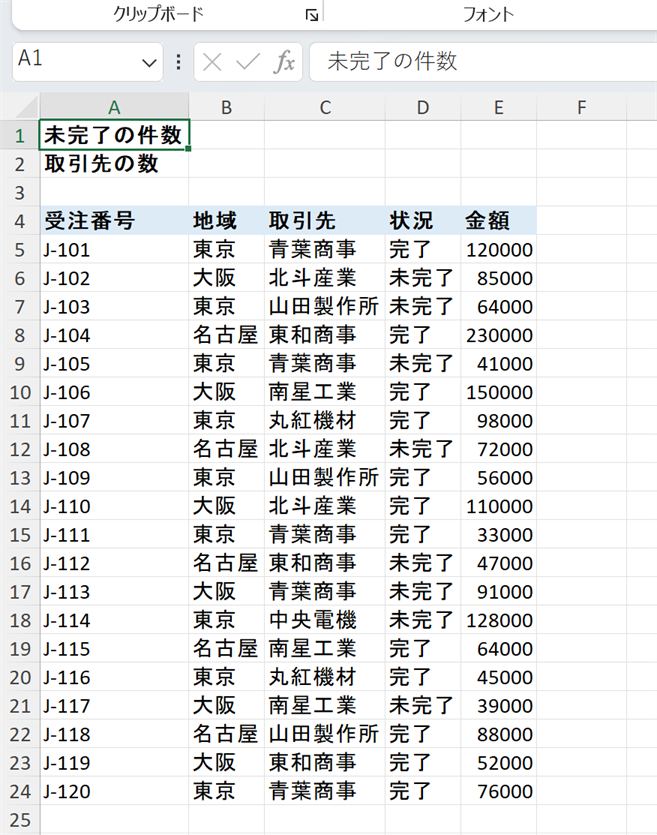
受注一覧シート。4行目が見出し、5〜24行目に受注20件、B1とB2は空
COUNTIF と UNIQUE は隠れた行も数える
A4 を選んで「データ」タブの「フィルター」を押し、「地域」を東京だけにします。そのうえで B1・B2 に次の式を入れます。
=COUNTIF(D5:D24,"未完了")
=ROWS(UNIQUE(C5:C24))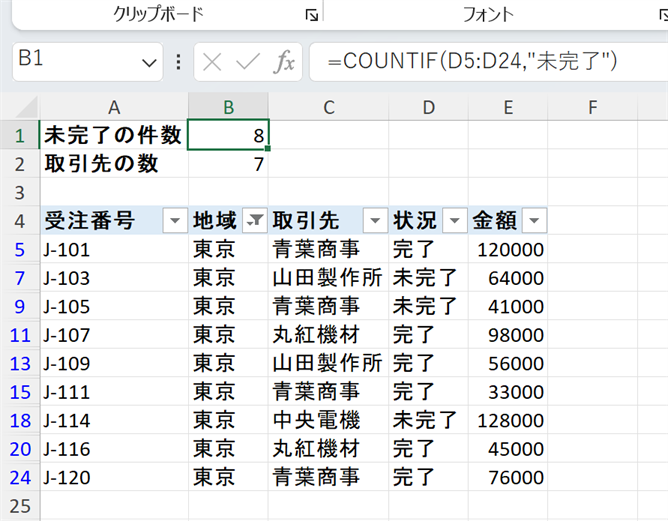
東京で絞っても、B1は8、B2は7のまま
東京の行は9行しか見えていないのに、B1 は 8、B2 は 7 です。どちらも20件すべてを数えた数です。
COUNTIF や UNIQUE は、行が見えているかどうかを見ません。見えている行だけを数えられるのは SUBTOTAL と AGGREGATE です。ただし、どちらにも「条件」は付けられません。そこで、AGGREGATE で「見えているか」だけを1行ずつ出し、それを条件に使います。
SUBTOTAL の基本はSUBTOTAL関数の記事で説明しています。
手順
ステップ1 「見えているか」の補助列を作る
- 「データ」タブの「フィルター」を押して、いったんフィルターを外す
- F4 に「表示」と入力する
- F5 を選び、次の式を入力して「Enter」キーを押す
- F5 の右下の■をダブルクリックして、F24 まで式をコピーする
=AGGREGATE(3,5,A5)3 は「空白でないセルを数える」、5 は「非表示の行は数えない」という指定です。A5 が見えていれば 1、隠れていれば 0 になります。参照するのは、受注番号のように必ず値が入っている列にします。空のセルを参照すると、見えていても 0 になります。
同じことは =SUBTOTAL(103,A5) でもできます。ただ、表の最終行に SUBTOTAL があると、Excel はその行を集計行とみなし、絞り込んでも隠さないことがあります。補助列には AGGREGATE を使います。
ステップ2 もう一度フィルターをかける
- A4 を選んで「データ」タブの「フィルター」を押す
- 「地域」の ▼ から東京だけにする
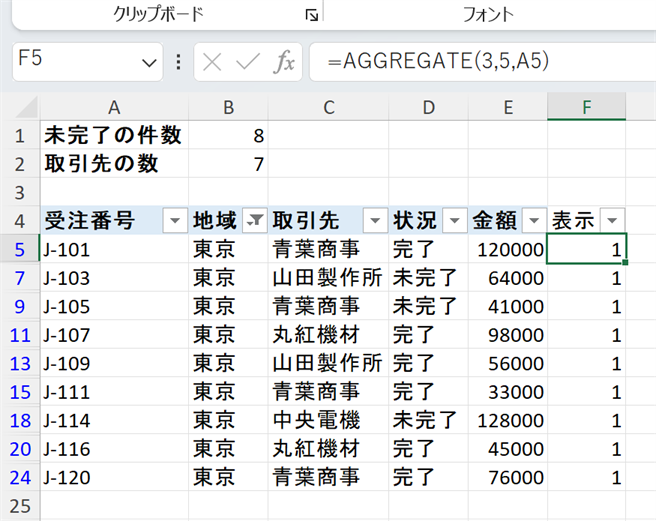
F列に補助列「表示」。東京で絞ると見えている行はすべて1
見えている行は、F列がすべて 1 です。隠れている行には 0 が入っています。
ステップ3 見えている行だけで条件つきの件数を数える
B1 の式を次に直します。
=COUNTIFS(D5:D24,"未完了",F5:F24,1)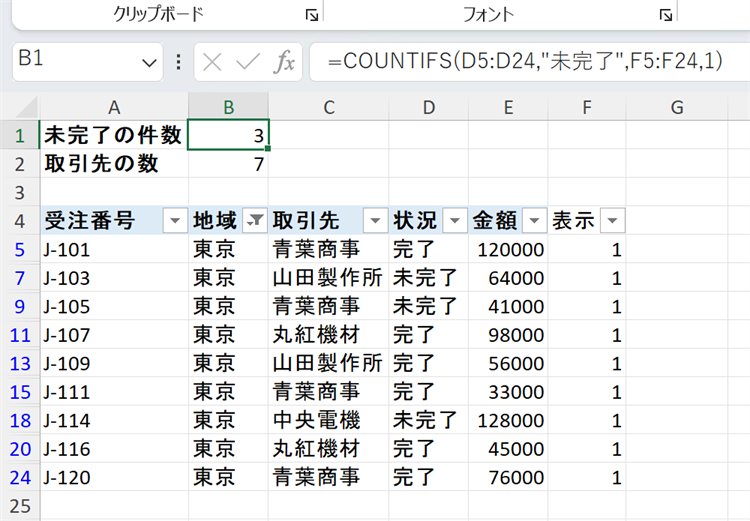
B1が3になった。東京の未完了はJ-103・J-105・J-114
B1 は 3 です。東京の行のうち、状況が「未完了」なのは J-103・J-105・J-114 の3件です。
「地域」を大阪に変えると 3、名古屋に変えると 2 になります。式は直さなくても、絞り込みに合わせて変わります。
ステップ4 見えている行だけで重複なしの件数を数える
B2 の式を次に直します。
=ROWS(UNIQUE(FILTER(C5:C24,F5:F24=1)))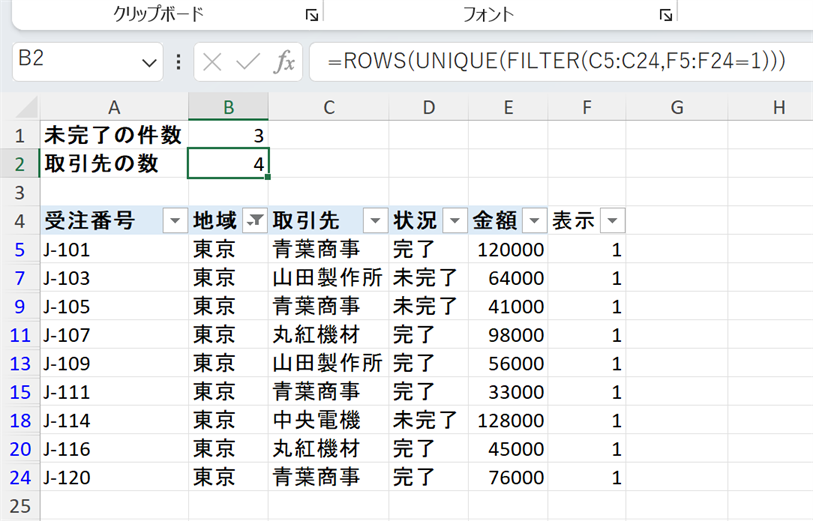
B2が4になった。東京の取引先は4社
B2 は 4 です。東京の9行に出てくる取引先は、青葉商事・山田製作所・丸紅機材・中央電機の4社です。
FILTER で見えている行の取引先だけを取り出し、UNIQUE で重複を除き、ROWS で数えています。FILTER・UNIQUE の基本はUNIQUE関数で空白を除く方法の記事でも扱っています。
サンプルコードまたは例
例1:補助列を作れないときの1セルの書き方
表の形を変えられないときは、補助列の役目を式の中で作ります。フィルターを東京にしたまま、空いているセル(たとえば H1)に入れると 3 になります。
=SUMPRODUCT(SUBTOTAL(103,OFFSET(D5,ROW(D5:D24)-ROW(D5),0))*(D5:D24="未完了"))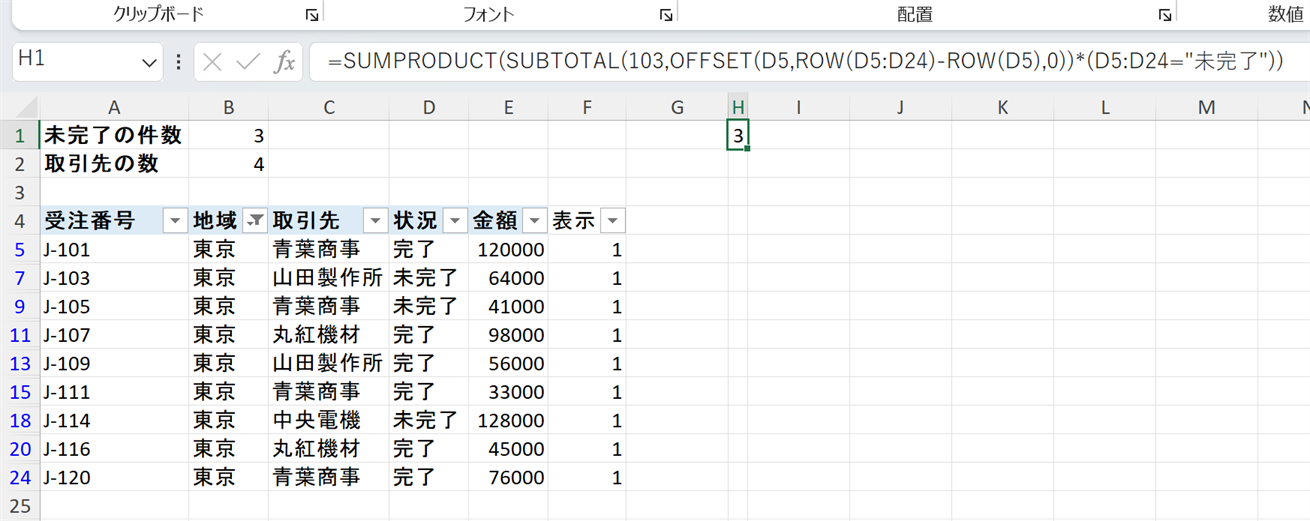
補助列なしの1セルの式でもH1が3
| 部品 | 役割 |
|---|---|
OFFSET(D5,ROW(D5:D24)-ROW(D5),0) |
D5〜D24 を1セルずつに分けて SUBTOTAL に渡す |
SUBTOTAL(103,…) |
1セルずつ、見えていれば1・隠れていれば0を返す |
*(D5:D24="未完了") |
未完了の行だけ1を残す |
補助列と同じ結果ですが、式が読みにくくなります。OFFSET はブックのどこかが変わるたびに計算し直す関数なので、行が数万行ある表では重くなることがあります。作れるなら補助列のほうがおすすめです。
例2:Excel 2019 以前で重複なしの件数を出す
UNIQUE と FILTER が無い版では、補助列を使って次のように書きます。空いているセル(たとえば H2)に入れると、東京で絞った状態で 4 になります。
=SUMPRODUCT((F5:F24=1)/(COUNTIFS(C5:C24,C5:C24,F5:F24,1)+(F5:F24=0)))見えている行は「同じ取引先が見えている行の数」で割るので、取引先ごとに合計がちょうど1になります。隠れている行は分子が0なので数に入りません。分母の +(F5:F24=0) は、隠れている行で0で割らないための足し算です。
ピボットテーブルとの使い分け
| やりたいこと | 向いている方法 |
|---|---|
| 地域ごとの件数を一度に並べて見たい | ピボットテーブル |
| 一覧を見ている人がその場で絞った結果の件数を、表の上に出しておきたい | この記事の補助列 |
ピボットテーブルは、元の一覧とは別の表を作ります。一覧の絞り込みとは連動しません。
よくあるエラー
絞り込んでも、表の最後の行だけが消えない
原因: 補助列を =SUBTOTAL(103,A5) で作ると、最終行(24行目)の SUBTOTAL を Excel が集計行とみなし、その行を絞り込みの対象から外すことがあります。
直し方: 補助列の式を =AGGREGATE(3,5,A5) にして、F24 までコピーし直します。
手で非表示にした行まで数から外れる
原因: AGGREGATE の 5 は、フィルターで隠れた行に加えて、右クリックの「非表示」で隠した行も数えません。
直し方: 数に入れたい行は、「再表示」で表示しておきます。
B2 が #CALC! になる
原因: 見えている行が1行も無いと、FILTER が空になり #CALC! を返します。
直し方: =IFERROR(ROWS(UNIQUE(FILTER(C5:C24,F5:F24=1))),0) のように IFERROR で囲みます。
行を足したら数に入らない
原因: 式の範囲が 24行目までです。25行目に足した行は範囲の外です。
直し方: 補助列の式を新しい行にもコピーし、各式の範囲を広げます。表をテーブルにしておくと、範囲が自動で広がります(テーブル機能の記事)。
まとめ
- COUNTIF・UNIQUE はフィルターで隠れた行も数える
=AGGREGATE(3,5,A5)の補助列で、行ごとに「見えているか」を1/0で出す- 条件つきの件数は
COUNTIFS(…,補助列,1) - 重複なしの件数は
ROWS(UNIQUE(FILTER(列,補助列=1))) - 補助列を作れないときは SUMPRODUCT+SUBTOTAL+OFFSET の1セルの式。行が多いと重くなる
まずはサンプルで「地域」の絞り込みを変えながら、B1 と B2 の数が変わる様子を確かめてみてください。
対応バージョン: Microsoft 365 または Excel 2021 以降(UNIQUE・FILTER を使う基本説明の B2・ステップ4。補助列・ステップ3・例1・例2 は Excel 2019 以前でも使えます)
関連記事
- 【Excel】SUBTOTAL関数の「9」とは?集計方法の番号一覧とフィルター後の集計
- 【Excel 関数】SUMIFS・COUNTIFS・配列数式、似た関数はどう使い分けるか
- 【Excel 関数】UNIQUE関数で空白を除く方法 — 「0」が出る原因とFILTERとの組み合わせ
- 【Excel】表を折りたたんで見せる方法 — 小計とグループ化で明細と合計を切り替える
サンプルファイル
記事中で使用しているサンプルデータはこちらからダウンロードできます。