=SUBTOTAL(9, D5:D100) のような数式を見て、「この9って何だろう」と思った方に向けた記事です。
SUBTOTAL関数は先頭の引数に番号を書く珍しい関数で、この番号が「合計なのか、平均なのか、件数なのか」を決めています。番号の意味さえ分かってしまえば、あとは使う場面を選ぶだけの素直な関数です。
この記事で分かること
- SUBTOTAL関数の「9」が何を意味しているか
- 集計方法の番号一覧(1〜11 と 101〜111)
- 1ケタの番号と100番台の番号の違い(間違えやすいところ)
- フィルターで絞り込んだ行だけを集計する手順
先に結論:9は「SUM(合計)」
SUBTOTAL の第1引数に指定する 9 は SUM、つまり合計を意味します。
=SUBTOTAL(9, D5:D100)この数式は「D5:D100 のうち、フィルターで表示されている行だけを合計する」という意味になります。
同じ範囲を =SUM(D5:D100) で合計すると、フィルターで隠れている行まで含めて計算されてしまいます。この違いがSUBTOTAL関数を使う理由です。
どんな場面で使うか
「表を絞り込んで、その状態の合計をすぐ知りたい」という場面に向いています。
- 売上一覧を担当者で絞り込んで、その担当者ぶんの売上合計を見る
- 在庫表を倉庫別に絞り込んで、その倉庫の在庫数を数える
- 経費明細を科目で絞り込んで、科目ごとの金額を確認する
- 一覧の一番下に「表示中の件数」を出しておく
フィルターを切り替えるたびに、集計結果もその場で計算し直されます。
基本説明
書式
=SUBTOTAL(集計方法, 範囲1[, 範囲2, ...])第1引数の「集計方法」に番号を書き、第2引数以降に集計したい範囲を指定します。
集計方法の番号一覧
番号と関数の対応は次のとおりです。1〜11 と 101〜111 は、下2ケタが同じものが同じ計算をします。
| 番号 | 100番台 | 対応する関数 | 内容 |
|---|---|---|---|
| 1 | 101 | AVERAGE | 平均 |
| 2 | 102 | COUNT | 数値の個数 |
| 3 | 103 | COUNTA | 空欄以外の個数 |
| 4 | 104 | MAX | 最大値 |
| 5 | 105 | MIN | 最小値 |
| 6 | 106 | PRODUCT | 積 |
| 7 | 107 | STDEV | 標準偏差(標本) |
| 8 | 108 | STDEVP | 標準偏差(母集団) |
| 9 | 109 | SUM | 合計 |
| 10 | 110 | VAR | 分散(標本) |
| 11 | 111 | VARP | 分散(母集団) |
実務で使うのはほとんどが 9(合計)・1(平均)・3(件数) の3つです。
1〜11 と 101〜111 の違い
この2種類の違いは、「行を右クリックして手動で非表示にした行」を計算に含めるかどうかだけです。
| フィルターで隠れた行 | 手動で非表示にした行 | |
|---|---|---|
| 1〜11(例: 9) | 集計に含めない | 集計に含める |
| 101〜111(例: 109) | 集計に含めない | 集計に含めない |
ポイントは2つです。
- フィルターで隠れた行は、どちらの番号でも必ず除外される。 ここは共通なので、フィルターしか使わないのであれば9でも109でも結果は同じになります
- 違いが出るのは、行を手動で非表示にしたときだけ。 手動で隠した行も「無いもの」として扱いたいなら 109 を使います
「手動で隠した行を除きたいときは100番台」と覚えておけば迷いません。
手順:フィルター後の合計を出す
Step 1: データ範囲を用意する
売上データや在庫データなど、見出し行+複数行のリストを用意します。
Step 2: フィルターを設定する
見出し行を選択し、「データ」タブ →「フィルター」をクリックします。各見出しに表示された▼から、絞り込みたい条件を指定します。
Step 3: 集計用のセルを用意する
集計セルはデータ範囲の外側に置きます。 表の最下部(データの最終行より下)か、表の右側の空いている列が安全です。
Step 4: 数式を入力する
D列に売上金額が入っているとして、次のように入力します。
=SUBTOTAL(9, D5:D100)これで、フィルターで表示されている行だけの合計が表示されます。フィルターを操作するたびに再計算されます。
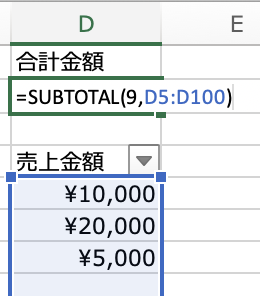
SUBTOTAL関数でフィルター後の合計を求めた例
Step 5: テーブルなら「集計行」で自動化できる
表をテーブル(Ctrl + T)に変換している場合は、数式を書かずに済みます。テーブル内のセルを選択して「テーブルデザイン」タブを開き、「集計行」にチェックを入れます。
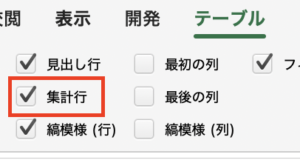
テーブルデザインタブの集計行にチェックを入れる
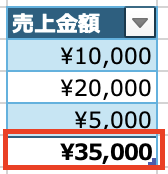
テーブルに集計行が追加された状態
追加された集計行はドロップダウンで集計方法を選べますが、中身は SUBTOTAL関数です。仕組みは同じなので、フィルターにもそのまま対応します。
他の集計方法の例
番号を変えるだけで、合計以外の集計もフィルターに対応させられます。
=SUBTOTAL(1, D5:D100)    平均
=SUBTOTAL(2, D5:D100)    件数(数値のみ)
=SUBTOTAL(3, B5:B100)    件数(空欄以外)
=SUBTOTAL(4, D5:D100)    最大値
=SUBTOTAL(5, D5:D100) 最小値「表示されている件数」を出したいときは、氏名や商品名など必ず値が入っている列を指定して SUBTOTAL(3, ...) を使うと確実です。数値列に SUBTOTAL(2, ...) を使うと、空欄やテキストが数に入りません。
よくあるエラー
合計がフィルターに反応しない
SUM関数のままになっている可能性があります。=SUM(...) はフィルターで隠れた行も計算するため、絞り込んでも数字が変わりません。数式バーで関数名を確認してください。
集計セルまで一緒に消える/数字がおかしくなる
集計セルをデータ範囲の中(フィルターの対象行)に置いていると、絞り込みの条件によっては集計行そのものが隠れてしまいます。集計セルはデータ範囲の外に置いてください。
なお、集計範囲の中に別のSUBTOTAL関数が入っている場合、SUBTOTALはそれを無視して計算します。小計と総計を同じ列に並べても、二重に足されることはありません。
手動で非表示にした行が計算に入ってしまう
1ケタの番号(9など)は、手動で非表示にした行を含めて計算します。手動で隠した行を除きたい場合は100番台(109など)に変えてください。
範囲が増えたときに更新し忘れる
データが増えるたびに D5:D100 の範囲を直すのは手間ですし、直し忘れると集計漏れになります。表をテーブルに変換しておくと範囲が自動で広がるので、行の追加が多い表ほど効果があります。
まとめ
- SUBTOTAL関数の9はSUM(合計)。
=SUBTOTAL(9, 範囲)は表示されている行だけを合計する - 番号は1〜11と101〜111があり、下2ケタが同じなら同じ計算をする
- フィルターで隠れた行は、どちらの番号でも常に除外される
- 違いが出るのは手動で非表示にした行だけ。これも除きたいときは100番台を使う
- 集計セルはデータ範囲の外に置く。テーブルの「集計行」を使えば数式を書かずに同じことができる
フィルターの状態に左右されず、条件を指定して集計したい場合は SUMIFS・COUNTIFS を使う方法もあります。表示している行を集計したいのか、条件で集計したいのかで使い分けてください。
関連記事
- 【Excel】 関数参照時に空白やエラーを除く方法 — 集計対象に空白やエラーが混じっているときの対処
- 【Excel】XLOOKUP関数とテーブルを使用した簡単なデータ検索 — テーブルと組み合わせて範囲の更新を自動化する