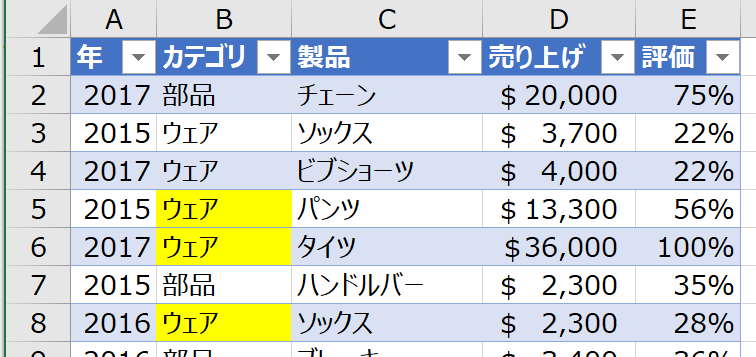
大量のデータがあるファイルを扱う際、あるワードが入ったセル全てに対して書式を変えたいときに便利な方法です。
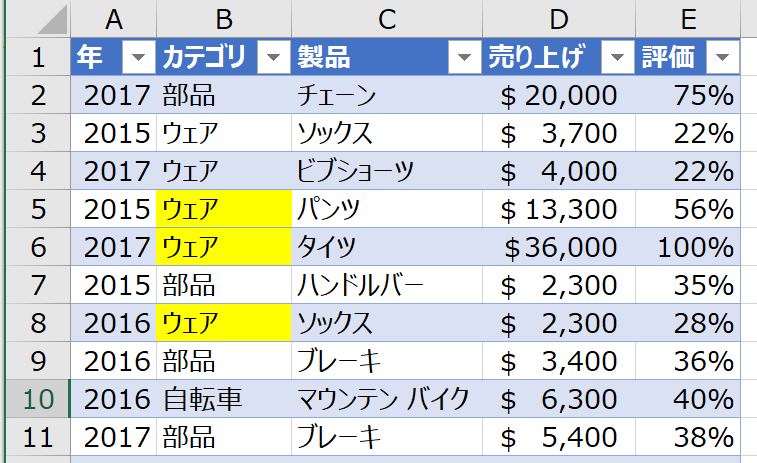
例えばこのような表があるときに、「ウェア」のセルのみ目立たせたいとします。
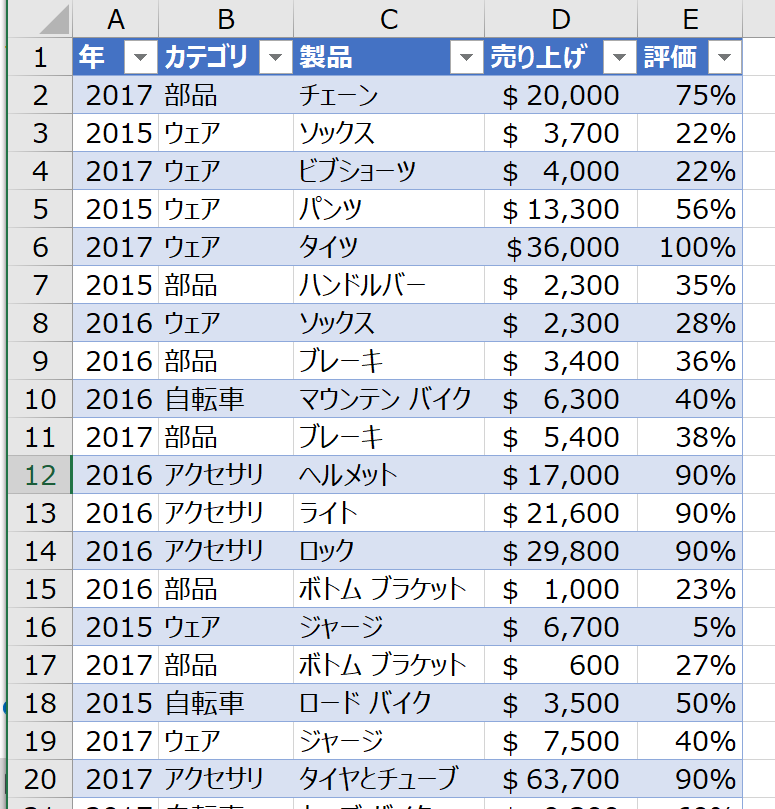
同じ列にあるなら、フィルタをかけても良いかもしれません。
色々な場所に散らばっていたり、シートが複数のときは「検索」を使うと同様のことができます。
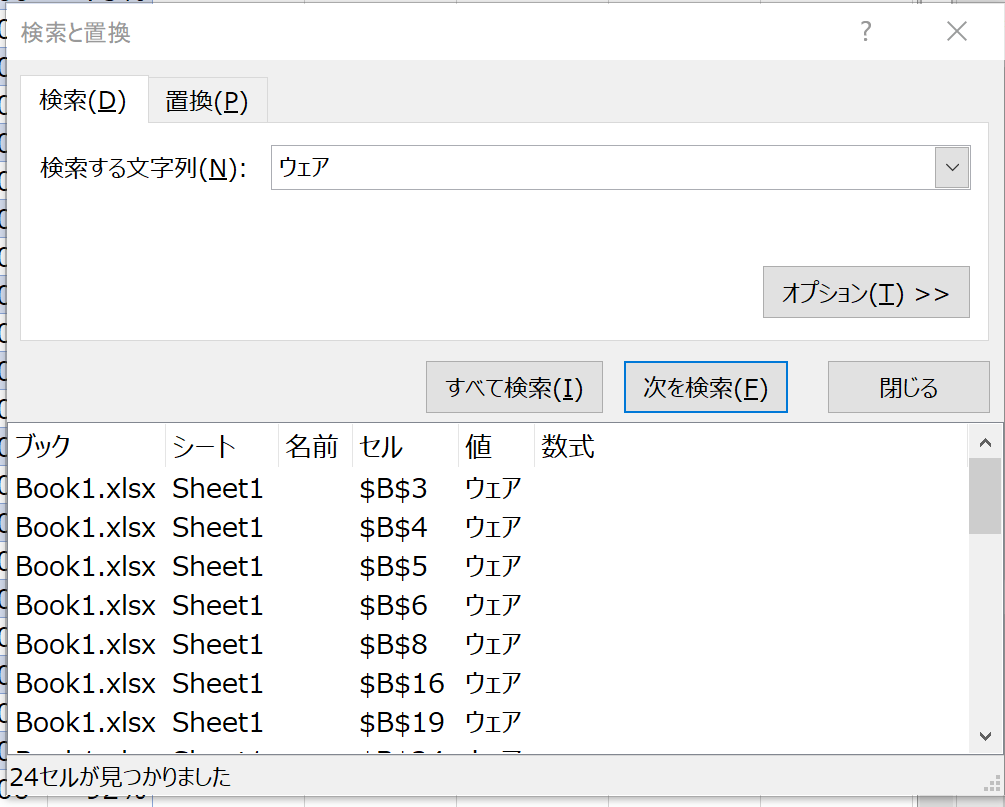
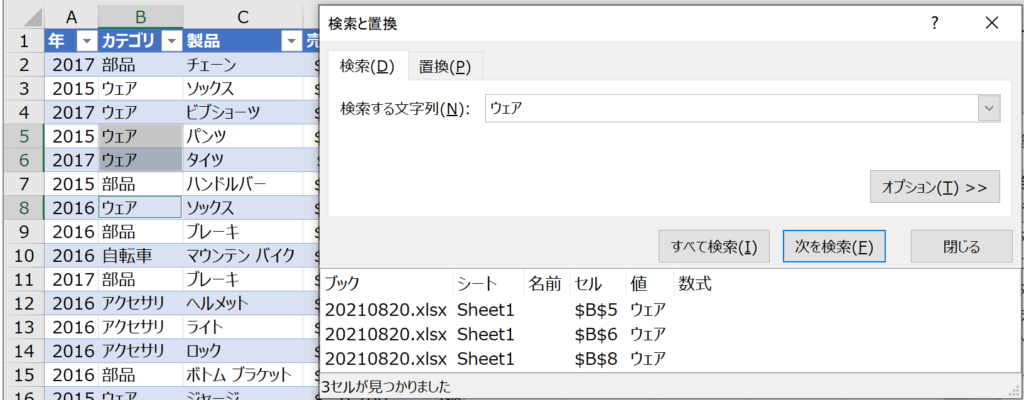
どこか適当なセルを1箇所選択した状態で「Ctrl」+「F」を押して検索画面を出します。
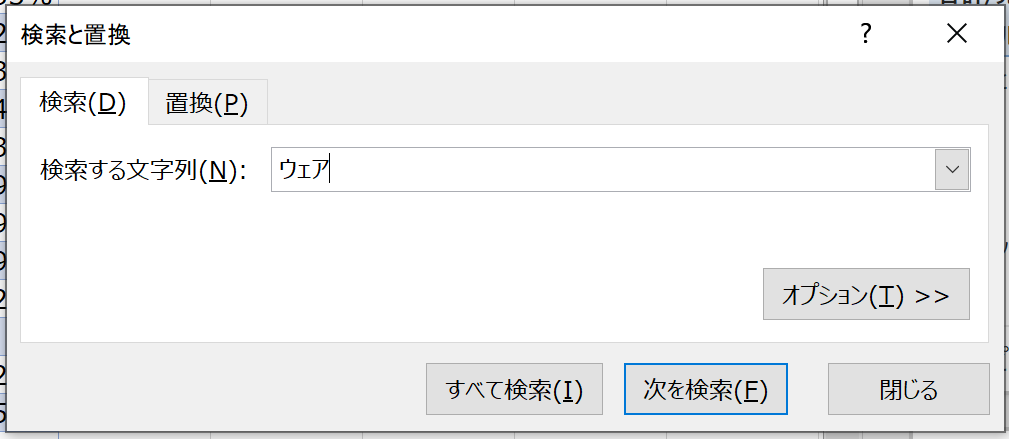
検索結果がこのように表示されます。
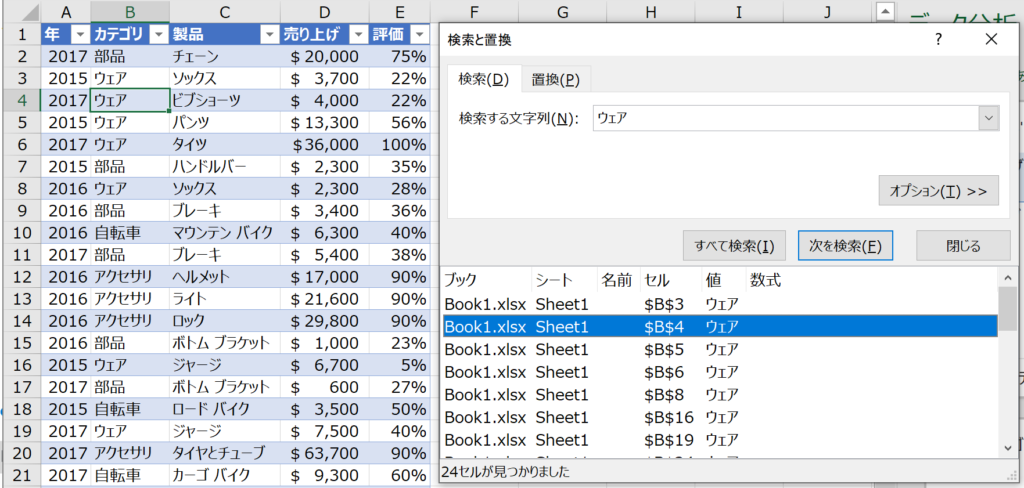
この検索画面の結果をそれぞれクリックすると、対象のセルが選択されます。
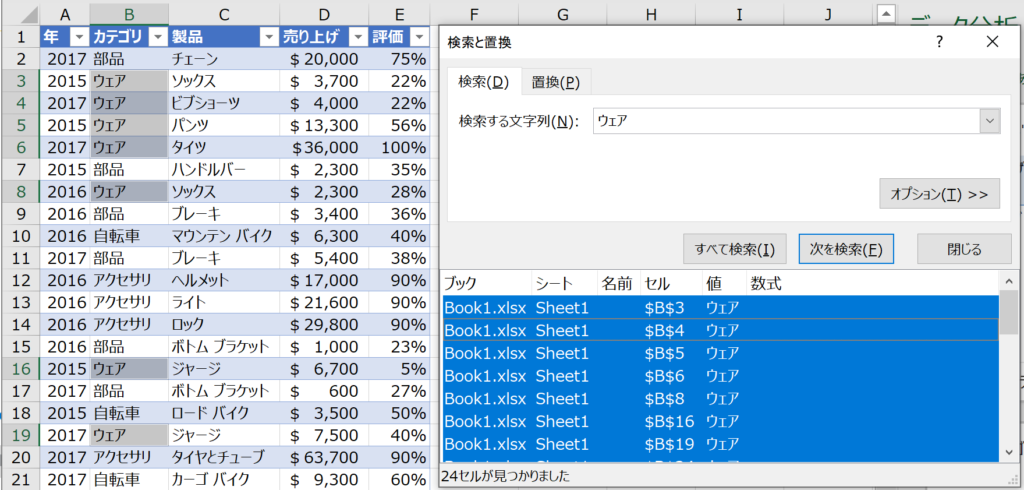
この検索画面で「Ctrl」+「A」を押すと全ての結果が選択されます。
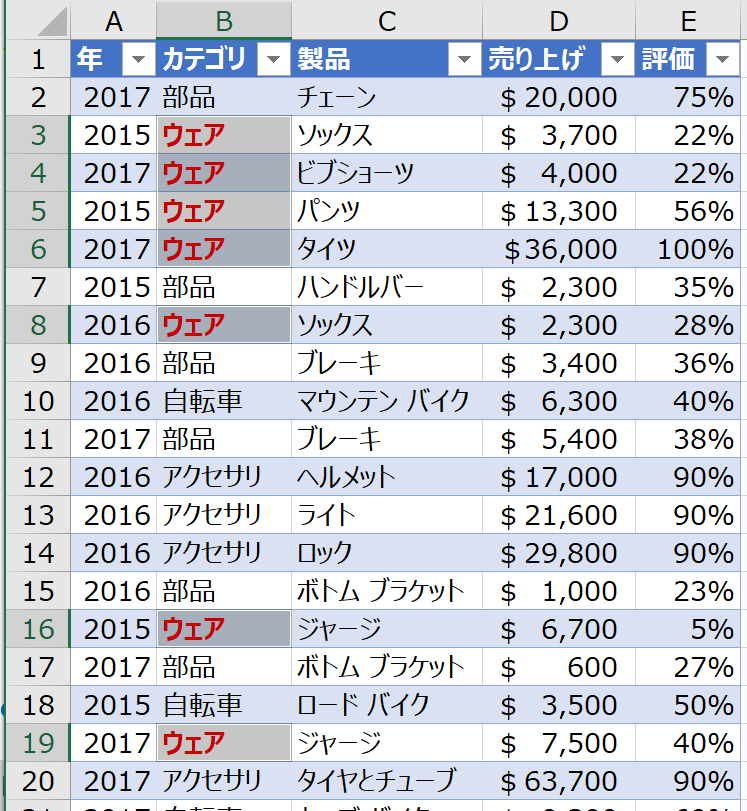
この状態で書式を変更すると、対象のセル全てに書式が反映されます。
今回は赤字+太字にしました。
検索画面のオプション設定を変えることで、以下のような使い分けで行うこともできます。
※これはただの検索機能の内容なので、特別な訳ではありませんが。。
- セルが完全に一致するもののみ反映 or セルの一部でも一致すれば反映
- 同じシート内での検索 or 同じブック内での検索
- etc
最初にセルを1箇所選択した上で行いましたが、セルの範囲をあらかじめ指定しておくことで検索の範囲を指定することもできます。
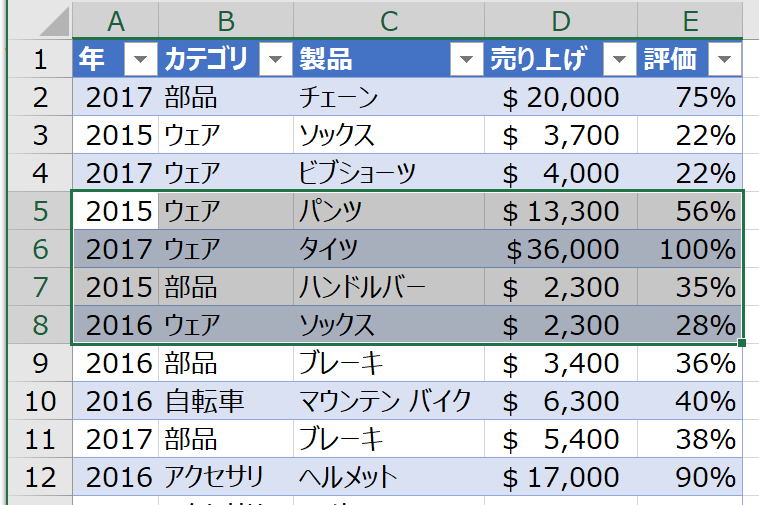
範囲を指定した上で検索すると、このように指定範囲内での検索となります。
このような数値が綺麗に分かれているデータではグラフやピボットテーブルを使った方が分析できますが、文字が並んだデータを扱う際は最初に可視化する方法として便利なので活用してみてください。
サンプルはこちら
【Excel】 サンプル公開