この記事で分かること
- SIN・COS 関数で「きれいな円」の座標データを作る方法
- その円を散布図として描き、実データを重ねて表示する手順
- 円が楕円に見えてしまうときの直し方
- 半径違いの円を複数重ねる方法
散布図で分布を見るとき、「この範囲に収まっていればOK」という目安を円で示したいことがあります。Excel には円を描く機能はありませんが、円周上の座標を計算して散布図にすれば、線として円を描けます。
どんな場面で使うか
- 測定値が規格の範囲(中心から半径いくつ以内)に入っているかを見せたい
- 2つの指標の分布に「合格ライン」を円で引きたい
- 中心からの距離で区分けした資料を作りたい
基本説明
円周上の点は、角度と半径が決まれば計算できます。半径を r、角度を θ とすると、X と Y はそれぞれ SIN(θ) × r と COS(θ) × r で求まります。この座標を並べて散布図にすると、点をつないだ線が円になります。
Excel の SIN・COS はラジアンで角度を受け取るため、度数で考えたい場合は RADIANS 関数でラジアンに直してから渡します。
シートは次のように組みます。
| セル | 内容 |
|---|---|
| C2 | r(ラベル) |
| D2 | 30(半径。ここを変えると円の大きさが変わる) |
| C4 / D4 | X / Y(見出し) |
| B5 以降 | 連番(1, 2, 3, …) |
| C5 以降 | X座標の数式 |
| D5 以降 | Y座標の数式 |
B列の連番に 20 を掛けて角度(度)にしています。 20度刻みなので 360 ÷ 20 = 18 行で円が1周します。19行目にもう1行足しておくと、始点と同じ座標に戻って線がきれいに閉じます。
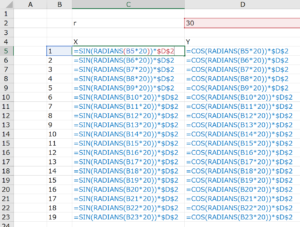
円の座標を求める数式
計算結果はこのようになります。半径30なので、値は -30〜30 の範囲に収まります。
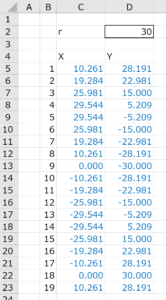
計算結果(半径30)
手順
Step 1: 座標の数式を入れる
C5 と D5 に次の数式を入れ、下方向にドラッグコピーします。
X(C5): =SIN(RADIANS(B5*20))*$D$2
Y(D5): =COS(RADIANS(B5*20))*$D$2
半径の $D$2 は絶対参照にしておきます。こうしておくと、D2 の数値を書き換えるだけで円の大きさを変えられます。
Step 2: 散布図にする
C列とD列(XとYの値)を選択して、「挿入」タブ →「散布図」→「散布図(平滑線)」を選びます。点をつないだ線が円として描かれます。
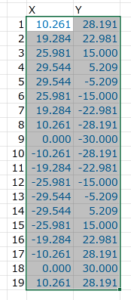
散布図を選ぶ
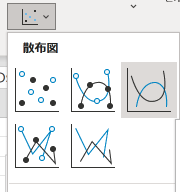
散布図の種類
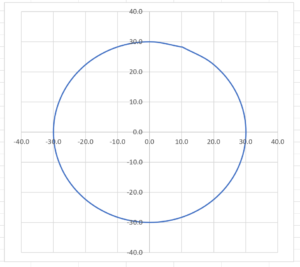
円が描かれた状態
Step 3: 実データを系列として追加する
この円はあくまで目安線なので、実際に見たいデータを別の系列として重ねます。グラフ上で右クリックして「データの選択」を開きます。
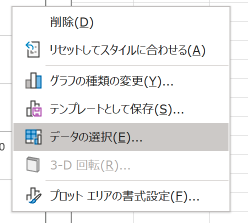
データの選択
「追加」から、重ねたいデータの範囲を X・Y それぞれ指定します。
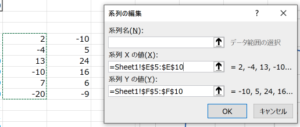
系列の追加
Step 4: 追加した系列を「点」に変える
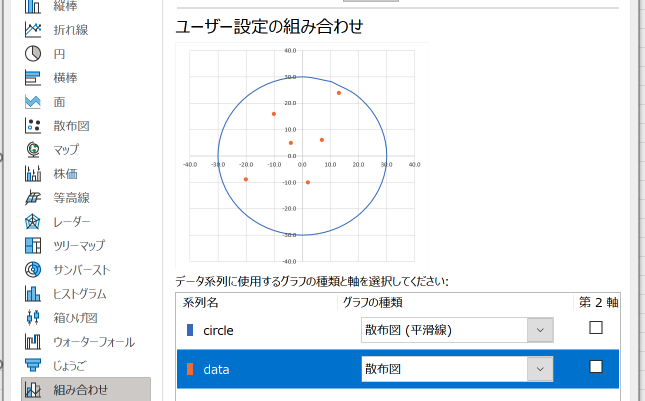
このままだと、最初に選んだ「平滑線」の設定が引き継がれて、実データまで線でつながってしまいます。追加した系列を選んだ状態で「グラフの種類の変更」を開きます。
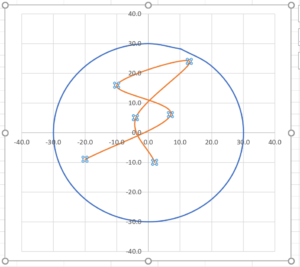
追加した系列を選択した状態
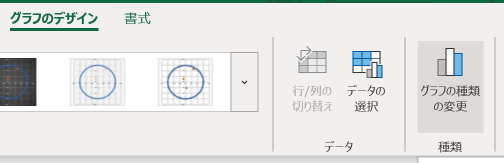
グラフの種類の変更
変更したい系列のグラフ種類だけを「散布図」(マーカーのみ)に変えます。
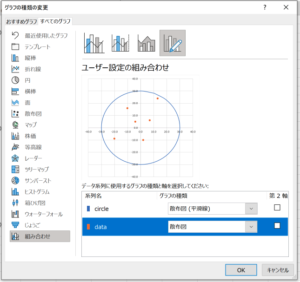
系列ごとに種類を変える
これで、円の目安線の上に実データが点で表示されます。どの点が範囲の内側/外側にあるかが一目で分かります。
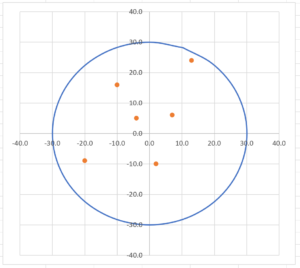
完成イメージ
応用:半径違いの円を重ねる
同じ要領で、別の半径の座標列をもう1組作って系列に追加すれば、同心円を描けます。「A判定は半径10以内、B判定は半径20以内」のような多段階の目安を1枚のグラフで示せます。
半径のセル($D$2 にあたるもの)を組ごとに分けておくと、あとから基準を変えるのが楽になります。
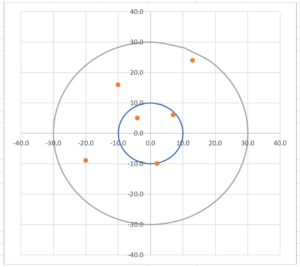
複数の円を表示した例
よくあるエラー
円が楕円に見える
一番多いつまずきです。 グラフの縦横比と、X軸・Y軸の目盛りの範囲が揃っていないと、正しい座標でも楕円に表示されます。
- 軸を右クリック →「軸の書式設定」で、X軸とY軸の最小値・最大値を同じ値にする(半径30なら両方 -35〜35 など)
- そのうえで、グラフエリアの縦と横のサイズを同じにする
数式ではなく見た目の設定の問題なので、座標の値は直さなくて大丈夫です。
線が円にならず、途中でギザギザになる
角度の刻みが粗いと多角形に見えます。20度刻みなら18角形です。なめらかにしたい場合は刻みを小さくします(10度刻みなら36行、5度刻みなら72行)。数式の B5*20 の 20 を変え、行数もそれに合わせて増やします。
円の線が閉じない(1か所だけ開いている)
最終行が始点に戻っていないと、円の一部が欠けます。20度刻みなら、連番を 19まで入れて始点と同じ座標を1つ余分に作ると閉じます。
実データまで線でつながってしまう
Step 4 を飛ばした場合に起きます。系列ごとにグラフの種類を変えられるので、実データ側だけ「散布図(マーカーのみ)」に変更してください。
まとめ
| やること | ポイント |
|---|---|
| 座標を作る | =SIN(RADIANS(連番*20))*半径 と =COS(RADIANS(連番*20))*半径 |
| 円として描く | 散布図(平滑線)を選ぶ。18行で1周、19行目で閉じる |
| 実データを重ねる | 「データの選択」→「追加」で系列を足す |
| 点で表示する | 追加した系列だけグラフの種類を「散布図」に変える |
| 円に見えないとき | X軸とY軸の範囲を揃え、グラフを正方形にする |
半径をセルで持たせておけば、基準が変わっても数値を1つ書き換えるだけで済みます。規格や合格ラインを見せる資料では、そのまま使い回せる形にしておくと便利です。
関連記事
- 【Excel】 表示形式を最適化して見やすいファイルを作る — グラフに載せる前に、元の表を読みやすく整える
- 【Excel】 関数参照時に空白やエラーを除く方法 — 空白セルが混じると散布図の点が飛ぶときの対処
サンプルファイル
この記事で作った円のシートを含むサンプルを配布しています。「散布図に円表示」シートを開いて、気になるセルを選び F2(数式の確認)や Ctrl+1(セルの書式設定)で中身を見てみてください。
サンプルの配置は記事の画像と少しずれています。 式の形は同じですが、行の位置が違うので対応を書いておきます。
| サンプルシートでの位置 | |
|---|---|
| 半径 r | D4(値は30) |
| X・Y の見出し | C6 / D6 |
| 連番と数式 | B7〜D25(連番1〜19。18行で1周+19行目で閉じる) |
| 重ねている実データ | E7〜F12 |
| 半径違いの内側の円 | 28行目以降(D28 が半径10) |
他の記事のサンプルも同じブックに入っています。内容の一覧は 【Excel】 サンプル公開 にまとめています。