ノートPCで作業するとExcelのリボンが場所を取って画面が狭く感じたり、よく使うメニューだけまとめたりしたいときがあります。
そんなときはクイックアクセスツールバーを使うことで、リボンを最小化しても画面を広く効率的に作業をすることができます。
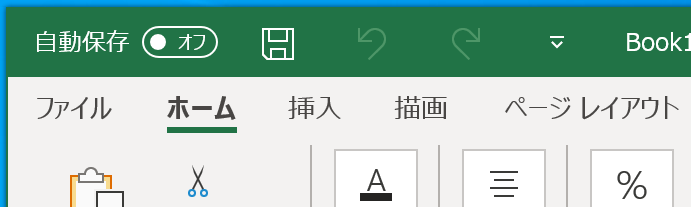
何も設定していない時はこのように左上に表示されていると思います。
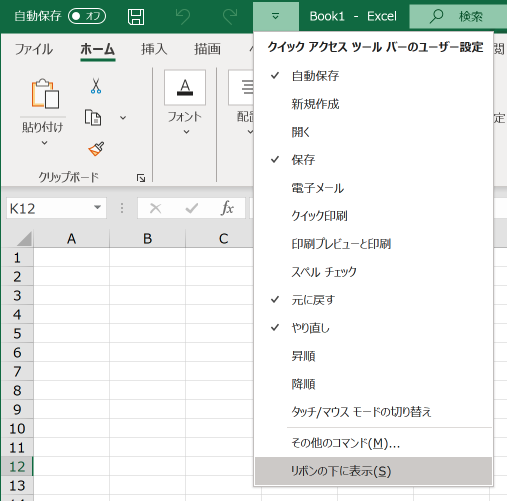
メニューを多く追加するとタイトルと被るので、まずはリボンの下に移動させます。
その後、「その他のコマンド」で自分の好きな項目を選びます。
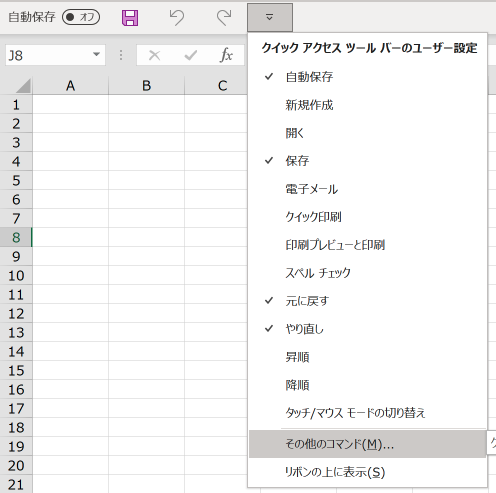
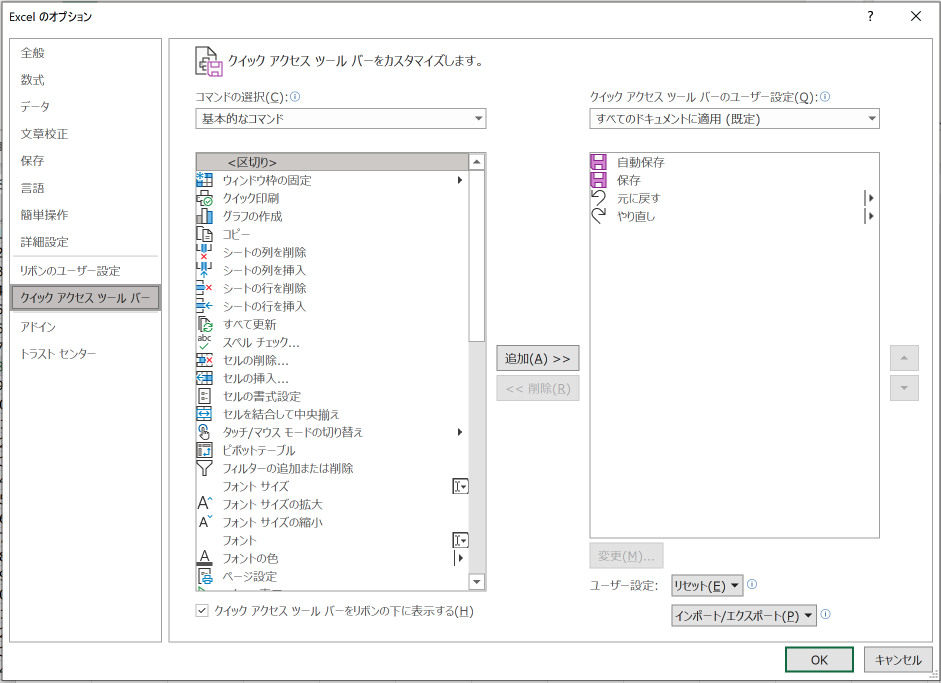
私が良く使う項目を下に書いてみました。
※いつもは使い易い並びに変えていますが、探しやすい順に書いています。
- 基本的なコマンド
- セルを結合して中央揃え
- ウインドウ枠の固定
- フォントサイズ
- フォント
- フォントの色
- 図形
- 塗りつぶしの色
- 条件付き書式
- 罫線
- ファイル タブ
- 名前を付けて保存
- ホーム タブ
- オブジェクトの選択
- 配置
- 挿入 タブ
- グラフ
- テキストボックス
- 描画ツール 図形の書式 タブ
- 図形の幅
- 図形の高さ
- オブジェクトの配置
- リボンにないコマンド
- 読み取り専用の設定/解除
設定後にリボンを最小化するとこのようになります。

ぜひクイックアクセスツールバーを活用して作業を効率化してみてください。