一覧から「この文字を含む行」だけを見たい。=FILTER(A2:E16,B2:B16="*ボルト*") と書いたのに、1行も出てこない。そんなときの記事です。
結論は、FILTER の条件では * が効かないので、ISNUMBER(SEARCH(探す文字,列)) で「含むかどうか」を作ることです。検索用のセルに文字を入れるだけで、下の表が絞り込まれるようになります。
オートフィルターの検索欄では、「品名か備考のどちらかに含む」のような条件が組みにくいことがあります。私も条件を組めずに困ったことがあり、ワイルドカードがどの関数で使えるのかもあいまいでした。この記事では、その使い分けも表にしています。
この記事で分かること
- FILTER の条件に
*を書いても部分一致にならない理由 ISNUMBER(SEARCH(...))で部分一致の行を抜き出す書き方- 検索セルが空のときに全件を出す方法
- 複数の列のどれかに含まれていれば出す方法と、前方一致・後方一致
- ワイルドカードが使える関数・使えない書き方の一覧
完成形はこうなります。H1 に「ボルト」と入れると、品名に「ボルト」を含む行だけが下に並びます。
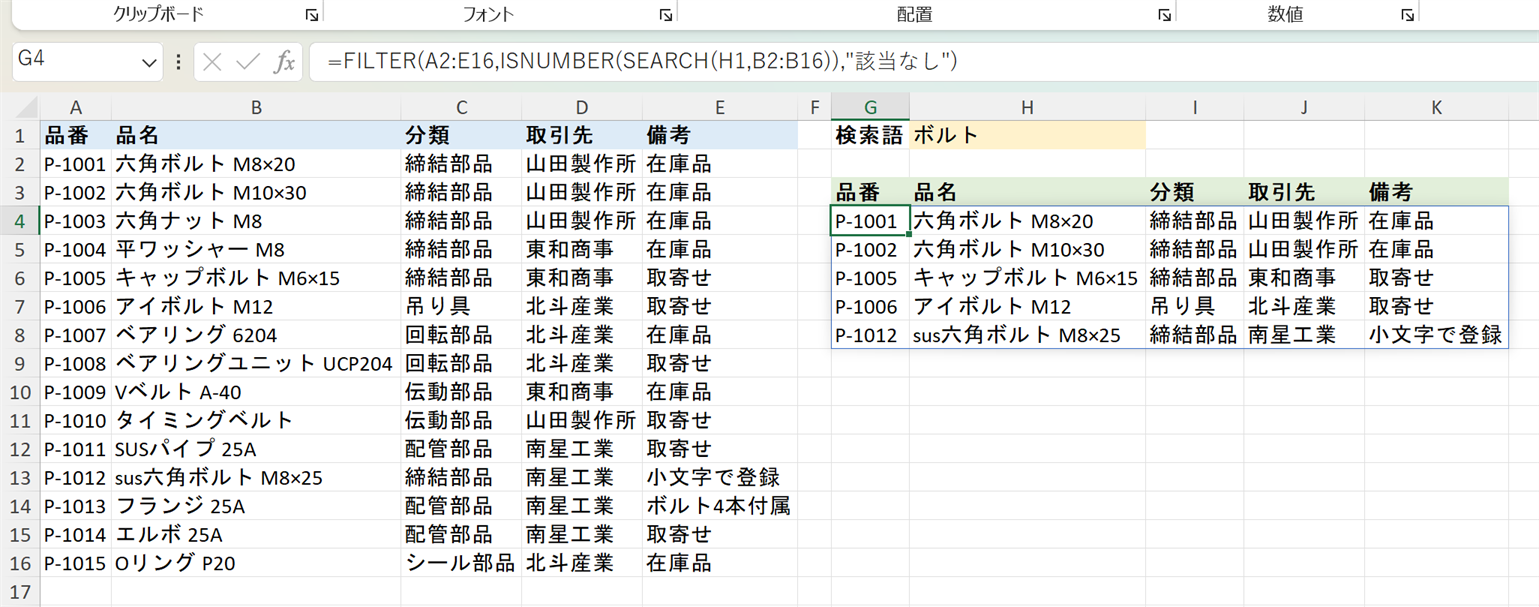
完成形。H1にボルトと入れると、G4から下に品名にボルトを含む5行が並んだ
どんな場面で使うか
- 部品一覧を品名の一部(「ボルト」「25A」など)で絞る
- 取引先名や備考の一部で、該当する行を探す
- 検索用のセルを1つ置いて、簡易の検索画面にする
オートフィルターでも「指定の値を含む」は選べます。ただ、条件を変えるたびにメニューを開き直す必要があります。複数の列にまたがる「または」も組みにくいです。
関数で書いておけば、セルの文字を書き換えるだけで結果が変わります。元の一覧は並べ替えも絞り込みもされないので、ほかの人と共有している表でも使いやすいです。
基本説明
サンプルファイル(記事末尾)の「部品一覧」シートを使います。
- A〜E列:部品15件(品番・品名・分類・取引先・備考)
- G1:「検索語」の見出し、H1:検索する文字を入れるセル(空)
- G3:K3:結果の見出し(A1:E1 と同じ)。結果は G4 から下に出す
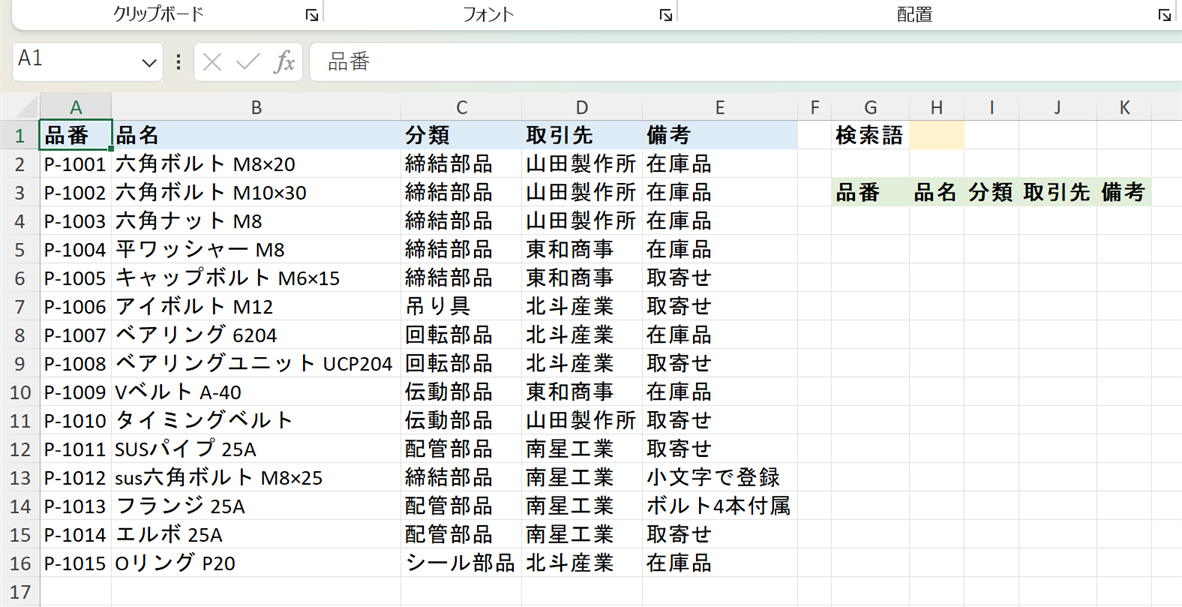
部品一覧シート。A〜E列に部品15件、H1は空、G3:K3に結果の見出し
FILTER の条件で * が効かない理由
FILTER の2番目の引数は、行ごとの TRUE/FALSE の並びです。B2:B16="*ボルト*" は、品名が「*ボルト*」という文字そのものかを比べます。* は「何でもよい」の意味にはなりません。
そこで、「含むかどうか」を TRUE/FALSE にする部品を別に用意します。それが ISNUMBER(SEARCH(...)) です。
| 部品 | 役割 |
|---|---|
SEARCH(H1,B2:B16) |
品名の中で H1 の文字が何文字目にあるかを返す。無ければ #VALUE! |
ISNUMBER(...) |
数値なら TRUE(含む)、#VALUE! なら FALSE(含まない) |
FILTER の基本(完全一致・AND/OR)はFILTER関数の記事で説明しています。
手順
ステップ1 * を付けた式で何が起きるか見る
- 「部品一覧」シートの G4 を選ぶ
- 次の式を入力して「Enter」キーを押す
=FILTER(A2:E16,B2:B16="*ボルト*")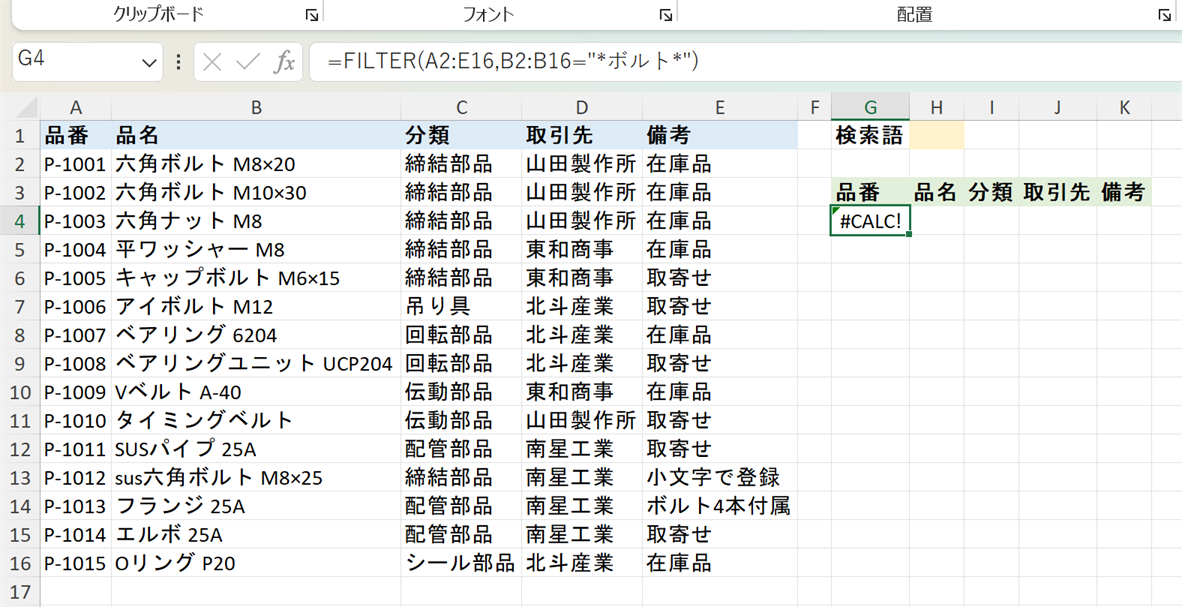
G4が#CALC!になった
G4 は #CALC! です。条件に合う行が1つも無いときの表示です。
確かめたら、G4 を選んで「Delete」キーで消します。
ステップ2 SEARCH で「何文字目にあるか」を見る
- H1 に「ボルト」と入力する
- M2 を選ぶ
- 次の式を入力して「Enter」キーを押す
=SEARCH(H1,B2:B16)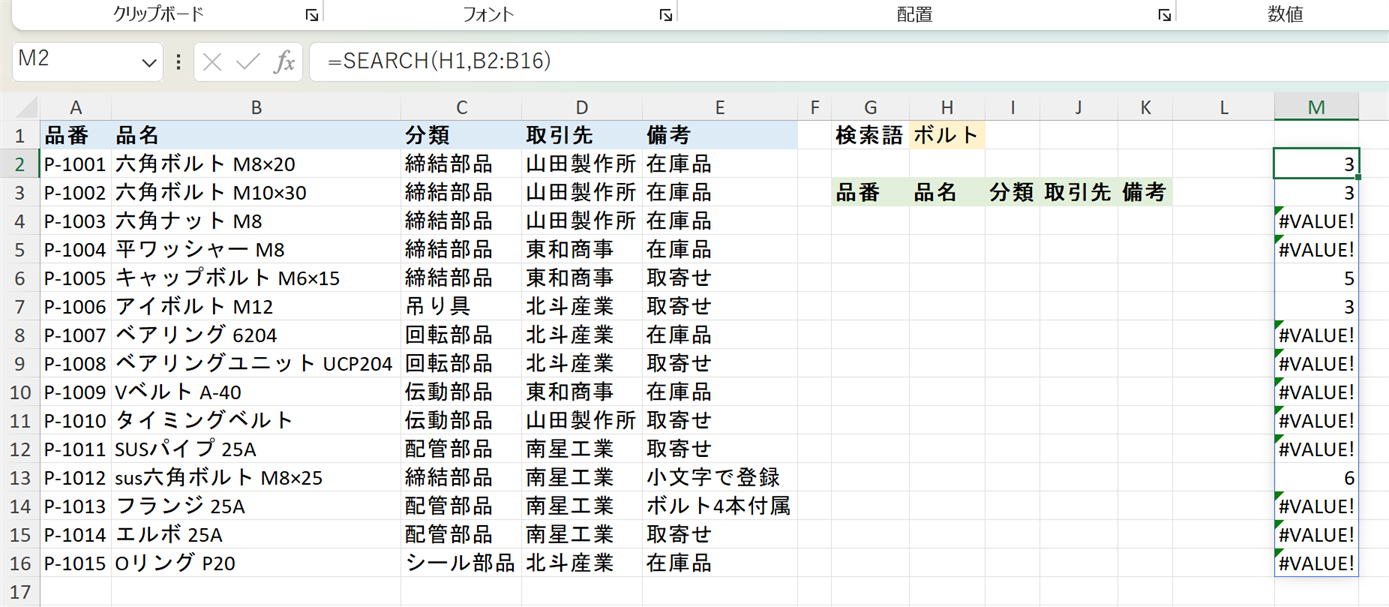
M2:M16にSEARCHの結果。ボルトを含む行は数値、含まない行は#VALUE!
M2 と M3 は 3(「六角ボルト」の3文字目から)です。「六角ナット」の M4 は #VALUE! です。数値が出た行が「含む」行です。
確かめたら、M2 を選んで「Delete」キーで消します。
ステップ3 FILTER と組み合わせる
- G4 を選ぶ
- 次の式を入力して「Enter」キーを押す
=FILTER(A2:E16,ISNUMBER(SEARCH(H1,B2:B16)),"該当なし")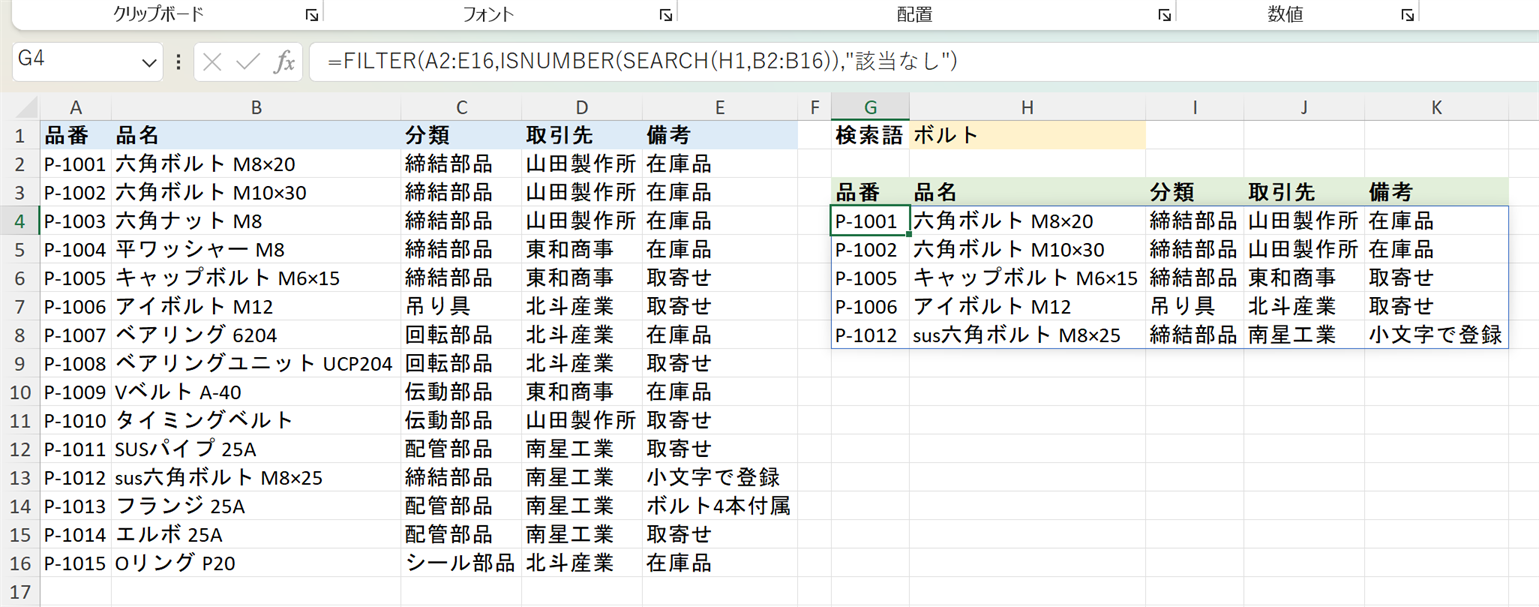
G4:K8に品名にボルトを含む5行が並んだ
G4:K8 に5行が並びました。P-1001・P-1002・P-1005・P-1006・P-1012 です。「Vベルト」や「タイミングベルト」は出ません。
3番目の引数の "該当なし" は、1行も無いときに #CALC! の代わりに出す文字です。
ステップ4 検索セルを空にすると全件が出る
H1 を選んで「Delete」キーで消します。
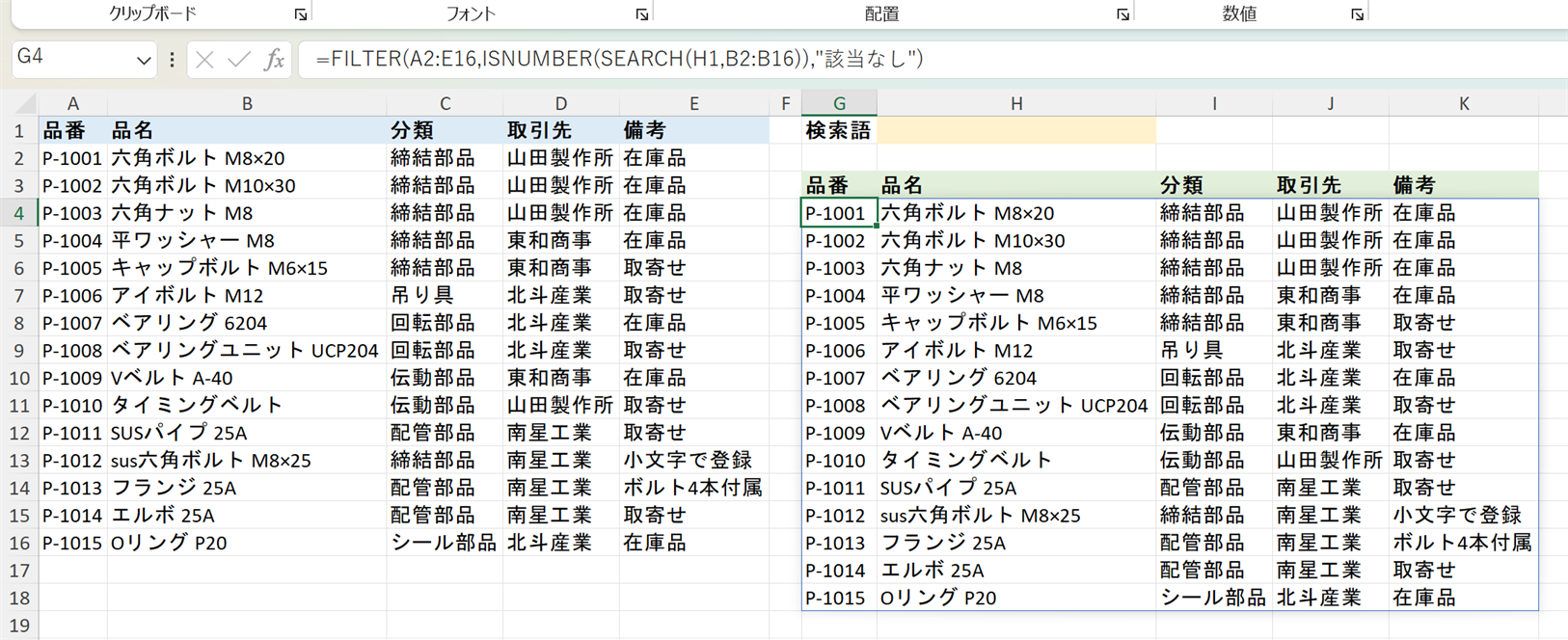
H1が空のとき、G4:K18に15件すべてが並んだ
G4:K18 に15件すべてが並びました。SEARCH は探す文字が空のとき 1 を返すので、全行が「含む」になります。
検索セルを空にしたら何も出したくない場合は、IF(H1="","",FILTER(...)) のように囲みます。
ステップ5 品名か備考のどちらかに含む行を出す
H1 に「ボルト」と入れ直し、G4 の式を次に直します。
=FILTER(A2:E16,ISNUMBER(SEARCH(H1,B2:B16))+ISNUMBER(SEARCH(H1,E2:E16)),"該当なし")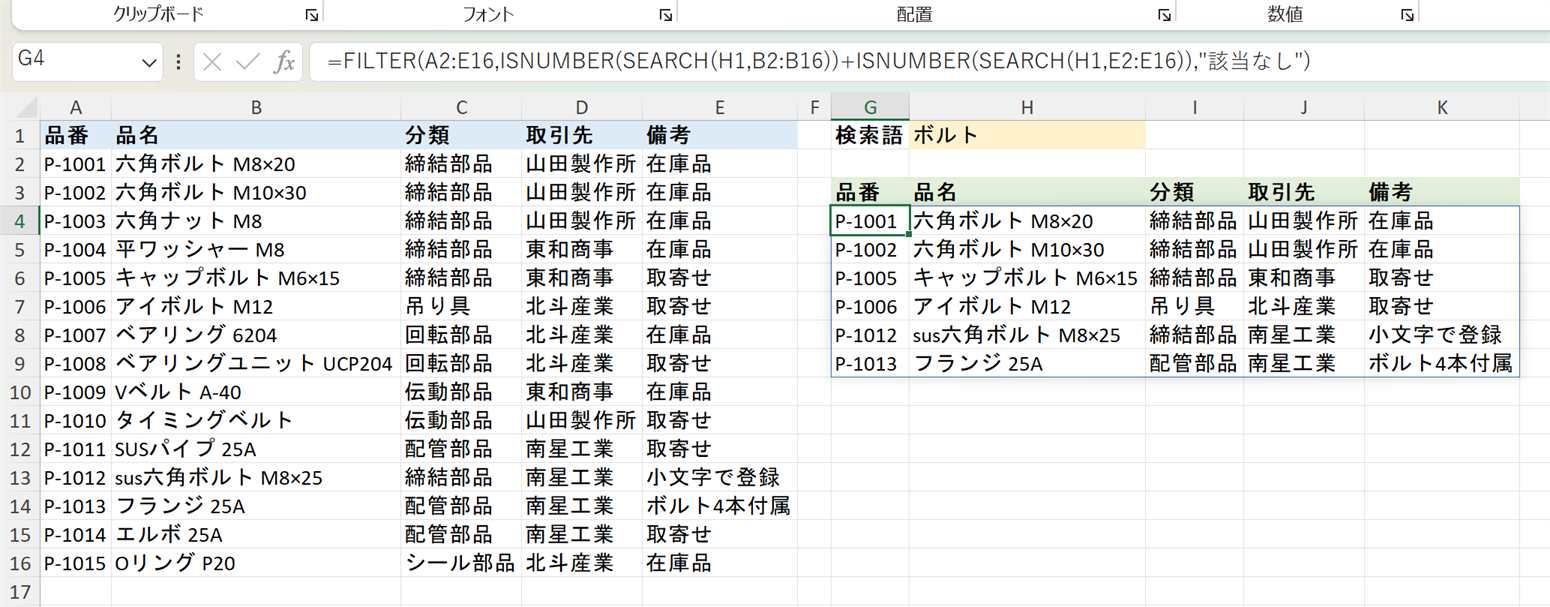
G4:K9に6行。最後の行は備考にボルト4本付属とあるP-1013
6行になりました。増えた P-1013(フランジ 25A)は、品名ではなく備考に「ボルト4本付属」とある行です。
+ は「または」です。TRUE を1、FALSE を0として足し、0でない行が残ります。「かつ」にしたいときは掛け算の * でつなぎます(ワイルドカードの * とは別の働きです)。
サンプルコードまたは例
例:前方一致(その文字で始まる行)
H1 に「六角」と入れ、G4 の式を次に直します。
=FILTER(A2:E16,LEFT(B2:B16,LEN(H1))=H1,"該当なし")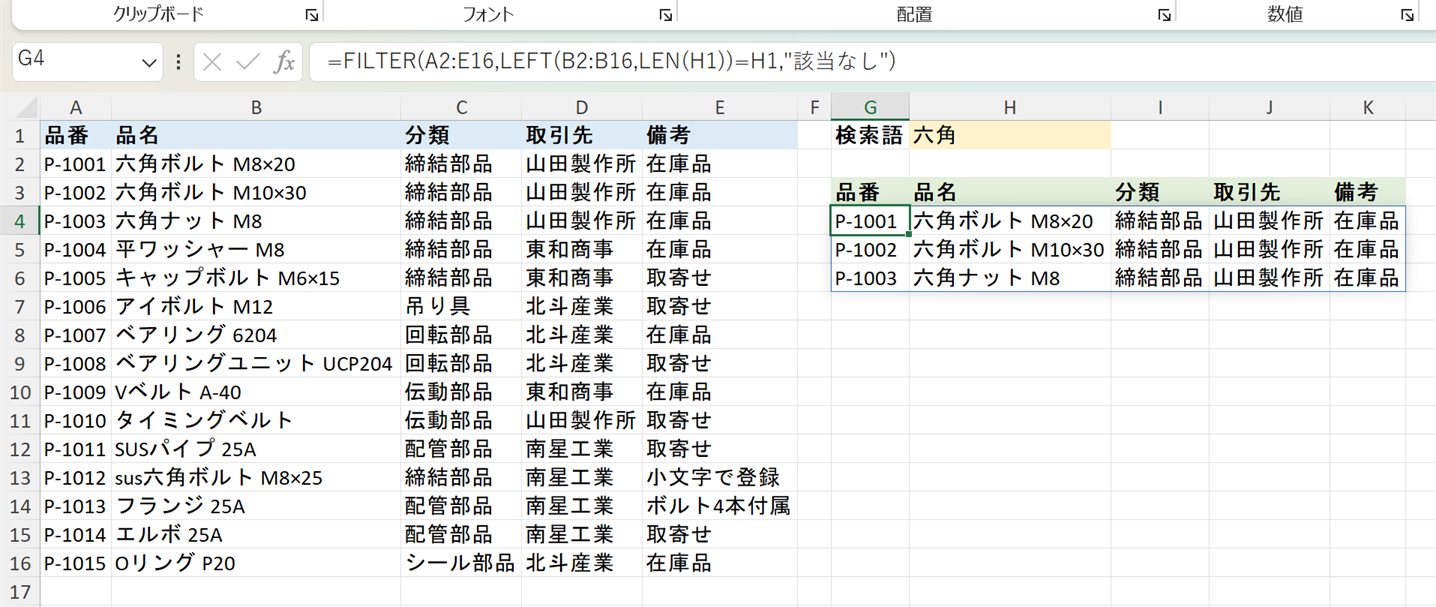
前方一致。G4:K6に六角で始まる3行
3行になりました。ステップ3の式(部分一致)で「六角」を探すと、「sus六角ボルト」も入って4行です。
後方一致(その文字で終わる行)は、LEFT を RIGHT に替えます。
=FILTER(A2:E16,RIGHT(B2:B16,LEN(H1))=H1,"該当なし")H1 に「25A」と入れると、パイプ・フランジ・エルボの3行です。
ワイルドカードが使える関数・使えない書き方
*(何文字でも)と ?(1文字)が効くかどうかは、関数ごとに決まっています。
| 書き方 | ワイルドカード | 例 |
|---|---|---|
| COUNTIF・COUNTIFS・SUMIFS・AVERAGEIF | 使える | =COUNTIF(B2:B16,"*"&H1&"*") |
VLOOKUP(完全一致)・MATCH(照合の種類 0) |
使える | =MATCH("*ボルト*",B2:B16,0) |
| XLOOKUP | 一致モードに 2 を指定したときだけ |
=XLOOKUP("*ベアリング*",B2:B16,A2:A16,,2) |
| SEARCH | 使える | =SEARCH("ボ?ト",B2) |
| FIND | 使えない(文字そのものを探す) | — |
= での比較(FILTER の条件・IF の条件) |
使えない | B2:B16="*ボルト*" は文字そのものと比べる |
H1 を「ボルト」に戻すと、上の COUNTIF は 5 を返します。ステップ3で並んだ行数と同じです。XLOOKUP の例は、上から最初に見つかった P-1007 を返します。
条件つきの件数や合計は、SUMIFS・COUNTIFS の使い分けの記事にまとめています。
よくあるエラー
#SPILL!(日本語版では #スピル!)が出る
原因: 結果を出す範囲(G〜K列の G4 から下)に、ほかの値が入っています。G5 にメモを書いた場合などです。G10 のように少し下のセルなら、ふだんは出ず、H1 を空にして全件が出たときなどにだけ #SPILL! になります。
直し方: 結果の範囲を空けます。行数は検索語で変わるので、このサンプルなら全件が出たときの G4:K18 を空けておきます。
大文字・小文字を区別したいのに、両方出る
原因: SEARCH は大文字と小文字を区別しません。「SUS」で探すと「sus六角ボルト」も出ます。
直し方: SEARCH を FIND に替えます。FIND は区別するので、「SUS」で探すと「SUSパイプ」の1行だけになります。FIND ではワイルドカードは使えません。
検索語に * や ? を入れると、関係ない行まで出る
原因: SEARCH では * と ? がワイルドカードとして働きます。H1 に * だけを入れると、全行が「含む」になります。
直し方: 記号そのものを探すときは、前に ~ を付けます(~*・~?)。または FIND を使います。
まとめ
- FILTER の条件では
*が効かない。=は文字そのものと比べる - 部分一致は
ISNUMBER(SEARCH(探す文字,列))を条件にする - 検索セルが空なら全件が出る。何も出したくないなら IF で囲む
- 複数の列の「または」は
+、前方一致はLEFT(列,LEN(探す文字))=探す文字 - ワイルドカードが使える主なものは COUNTIF 系・VLOOKUP(完全一致)・MATCH(照合の種類
0)・SEARCH。XLOOKUP は一致モード2のときだけ
まずはサンプルの H1 に、品名の一部を入れ替えながら、ステップ3の式の結果が変わる様子を確かめてみてください。
対応バージョン: Microsoft 365 または Excel 2021 以降
関連記事
- 【Excel 関数】FILTER関数で「条件に合う行だけ抽出」— オートフィルターとの違いと使い分け
- 【Excel 関数】XLOOKUP × FILTER で複数条件の参照をシンプルにする
- 【Excel 関数】SUMIFS・COUNTIFS・配列数式、似た関数はどう使い分けるか
- 【Excel】 検索結果全てに書式を反映させる
サンプルファイル
記事中で使用しているサンプルデータはこちらからダウンロードできます。