マクロが思った通りに動かないとき、どこで何が起きているのかを1行ずつ確かめる方法を紹介します。
この記事で分かること
- ブレークポイントを置いて、マクロを途中で止める方法
F8のステップ実行で、1行ずつ進める方法- イミディエイトウィンドウと
Debug.Printで、変数の値を確かめる方法 - ウォッチ式で、1つの変数を見張り続ける方法
読み終えると、次のようにマクロを途中で止めて、変数の値をその場で確かめられます。
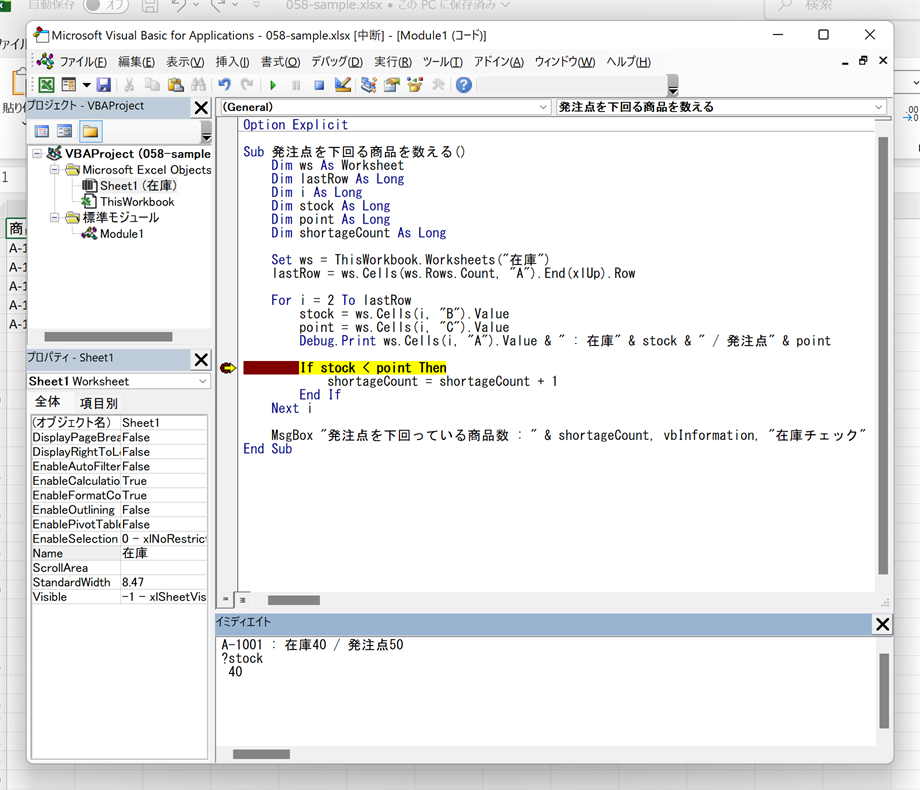
ブレークモードでIf行に止まり、イミディエイトウィンドウで ?stock の値 40 を確認した状態
どんな場面で使うか
- 自作や引き継いだマクロが、期待した結果にならない
- ループの途中で、変数がどう変わっているかを見たい
Ifの条件で、どちら側に入っているか分からない
基本説明
使うデータ
サンプルファイル(記事末尾)の「在庫」シートを使います。
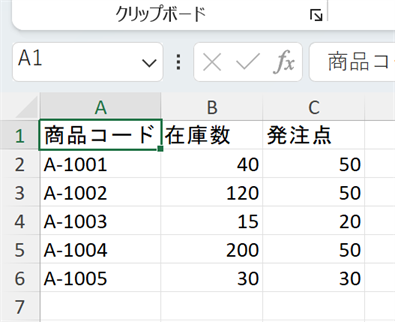
「在庫」シートの元データ(A1:C6。A列=商品コード、B列=在庫数、C列=発注点、2〜6行目に5件)
A列が商品コード、B列が在庫数、C列が発注点です。データは2〜6行目の5件です。
使うマクロ
在庫数が発注点を下回っている商品を数えるマクロです。Debug.Print で、1件ごとの値をイミディエイトウィンドウに出します。
Option Explicit

Sub 発注点を下回る商品を数える()
    Dim ws As Worksheet
    Dim lastRow As Long
    Dim i As Long
    Dim stock As Long
    Dim point As Long
    Dim shortageCount As Long

    Set ws = ThisWorkbook.Worksheets("在庫")
    lastRow = ws.Cells(ws.Rows.Count, "A").End(xlUp).Row

    For i = 2 To lastRow
        stock = ws.Cells(i, "B").Value
        point = ws.Cells(i, "C").Value
        Debug.Print ws.Cells(i, "A").Value & " : 在庫" & stock & " / 発注点" & point

        If stock < point Then
            shortageCount = shortageCount + 1
        End If
    Next i

    MsgBox "発注点を下回っている商品数 : " & shortageCount, vbInformation, "在庫チェック"
End Sub
正しく動けば、答えは2件(A-1001とA-1003)です。
途中経過を見る道具
| 道具 | すること | 向いている場面 |
|---|---|---|
| ブレークポイント | 指定した行でマクロを止める | 調べたい場所まで一気に進めたい |
F8(ステップ実行) |
1行だけ進める | どの行で値が変わるかを突き止めたい |
| イミディエイトウィンドウ | ?変数名 で、その時点の値を表示する |
値を1回だけ確かめたい |
Debug.Print |
止めずに、値をイミディエイトウィンドウに出す | 全件の経過をあとで読みたい |
| ウォッチ式 | 1つの変数の値を表示し続ける | 同じ変数をずっと追いたい |
止まっている状態をブレークモードと呼びます。タイトルバーに「[中断]」と出て、次に実行する行が黄色く表示されます。
手順(サンプルで動作確認する)
ステップ1 マクロを貼り付ける
- サンプルファイルを開き、
Alt+F11でVBEを開く - 「挿入」→「標準モジュール」を選ぶ
- 上の「使うマクロ」を貼り付ける
- 貼り付けたマクロの中(
Sub〜End Subのあいだ)をクリックしておく
サンプルは .xlsx 形式でマクロを保存できないので、保存せずにそのまま実行します。
ステップ2 ブレークポイントを置いて実行する
If stock < point Thenの行の左端(灰色の余白)をクリックする。赤い点が付くF5を押してマクロを実行する
If の行が黄色くなって止まれば成功です(1周目・A-1001)。
赤い点は、もう一度クリックすると消えます。F9 でも付け外しできます。
ステップ3 イミディエイトウィンドウで値を見る
Ctrl+Gでイミディエイトウィンドウを表示する?stockと入力してEnterを押す?pointと入力してEnterを押す
?stock
 40
?point
 50
40 と 50 が表示されれば成功です。冒頭の画像は、?stock まで入力した状態です。
すでに A-1001 : 在庫40 / 発注点50 の行も出ています。止まる前に Debug.Print の行を通ったためです。
ステップ4 F8 で1行ずつ進める
F8を押す → 黄色い行がshortageCount = shortageCount + 1に移るF8をもう一度押す → 黄色い行がEnd Ifに移る
40 は 50 より小さいので、If の中に入りました。End If の行でも1回止まります。
ステップ5 ウォッチ式で shortageCount を見張る
- コードの中の
shortageCountをダブルクリックして選ぶ - 右クリックして「ウォッチ式の追加」を選ぶ
- 「式」の欄が
shortageCountになっていることを確かめて、「OK」を押す
ウォッチウィンドウに shortageCount の値 1 が表示されれば成功です。
ステップ6 F5 で次の周回へ進む
F5を押す → 2周目(A-1002)のIfの行でまた止まる?stockで120を確かめる。120 は 50 より大きいので、shortageCountは1のままF5を押す → 3周目(A-1003)で止まる。?stockは15F8を2回押す → ウォッチウィンドウのshortageCountが2に変わる
ブレークポイントがループの中にあるので、F5 を押すたびに次の周回の同じ行で止まります。
ステップ7 ブレークポイントを消して最後まで実行する
- 赤い点をクリックして消す
F5を押す
メッセージボックスに「発注点を下回っている商品数 : 2」と表示されれば成功です。イミディエイトウィンドウには、Debug.Print の出力が A-1001〜A-1005 の5件出ています(途中で入力した ?stock などの行も間に残ります)。
A-1005 は在庫数と発注点が同じ30なので、「未満」の条件には当たりません。
よくあるエラー
止まらずに、最後まで(または次の周回まで)進んでしまった
原因: F8 のつもりで F5 を押しています。F5 は次のブレークポイントまで一気に進み、無ければ最後まで実行します。
直し方:
- メッセージボックスが出ていれば「OK」で閉じる。まだ止まっていれば、VBEの「リセット」ボタン(■)で止める
- イミディエイトウィンドウの中で
Ctrl+A→Deleteを押し、前の出力を消す Ifの行に赤い点が残っているか確かめる。無ければステップ2の1で付け直す- マクロの中(
Sub〜End Subのあいだ)をクリックしてから、F5を押す
1周目の If の行で止まるので、ステップ3から続けます。
イミディエイトウィンドウで、値の代わりにエラーが出る
原因: ? を付け忘れています。イミディエイトウィンドウは、入力した内容をそのまま実行しようとします。
直し方: 値を見るときは ?stock のように ? から始めます。? は半角で入力します。
ウォッチ式に「<対象範囲外>」と表示される
原因: マクロの実行が終わると、Sub の中で Dim した変数は無くなります。壊れたわけではありません。
直し方: そのままで問題ありません。最後の件数は、メッセージボックスで確かめます。
配ったマクロが、相手の環境で途中で止まる
原因: デバッグ用に書いた Stop 文が残っています。ブレークポイント(赤い点)はファイルに保存されませんが、Stop はコードとして残ります。
直し方: 配る前に、コードの中の Stop を探して消します。
まとめ
- 動かないマクロは、まずブレークポイントで止めて
F8で1行ずつ進める - 値を1回だけ見る → イミディエイトウィンドウで
? - 止めずに全件の経過を見る →
Debug.Print - 1つの変数を追い続ける → ウォッチ式
- 配る前に
Stopが残っていないか確かめる
「なんとなく動かない」を「この行でこの値になっている」まで絞り込めれば、直す場所も決まります。
関連記事
- 【VBA】実行時エラー番号別の原因と対処一覧(1004・9・13・91…) — エラーが出た後の原因の調べ方
- 【VBA】コピペで使える定番スニペット10選(最終行取得・シート存在確認・ファイル選択ほか) — 最終行取得などの定番パターン
サンプルファイル
記事中で使用しているサンプルデータはこちらからダウンロードできます。