この記事で分かること
- Power Query がどんな機能なのか
- 手作業でのデータ整形と何が違うのか
- どんな場面で使えるか・使えないか
- Power Query エディターを開くまでの基本操作
「毎月同じ前処理を手作業で繰り返している」「CSVを取り込むたびに列の並べ替えや不要行の削除をしている」という方に向けて書いています。
どんな場面で使うか
Power Query が特に力を発揮するのは、定期的に同じ形式のデータを取り込んで整形する場面です。
- 毎月システムから出力されるCSVを Excelに取り込んで集計している
- 複数部門から送られてくる報告ファイルをまとめて集計している
- データ取り込み後に「不要な行を削除→列を並べ替え→型を変換」を毎回手作業でやっている
- 設備ログや測定結果のCSVを手で整形してから分析している
逆に、Power Query が向いていない場面もあります。
- 一度きりの作業(毎回データ形式が異なる場合)
- セルに手入力するだけのシンプルな帳票作成
- 他のアプリへのデータ送信や複雑な条件分岐処理(これはVBAが得意)
基本説明
Power Query とは何か
Power Query は Excel に組み込まれているデータ取得・加工ツールです。Excel 2016 以降は標準機能として「データ」タブから使えます。
手作業でのデータ整形と Power Query の最大の違いは再現性です。
| 手作業 | Power Query | |
|---|---|---|
| 設定の保存 | されない(毎回やり直し) | ステップとして記録される |
| 更新 | 最初からやり直し | 「更新」ボタンを押すだけ |
| ミスのリスク | 毎回発生しうる | 設定が固定されているため低い |
| 引き継ぎ | やり方が属人化しやすい | 設定を渡せば同じ結果になる |
関数やテーブルでやる場合と何が違うか
同じことは、テーブルに取り込んで関数で加工し、シートを分けていく方法でもできます。件数が少なく加工も1〜2段なら、そちらのほうが早いこともあります。差が出てくるのは、元データの件数が多いときと、加工の段階が増えたときです。
| 関数・テーブルで組む | Power Query | |
|---|---|---|
| 手順の置き場所 | 複数のシートと数式に分散する | クエリ1本にまとまる |
| 元データとの関係 | 加工後のシートが増え、どれが元でどれが結果か分かりにくくなる | 元データはそのまま、結果だけが出力される |
| 処理のタイミング | 数式が残っている限り再計算が走る | 「更新」を押したときだけ処理される |
特に効いてくるのは引き継ぎのときです。数式とシートに散らばった手順は、作った本人以外には追いにくくなりがちです。Power Query なら「適用したステップ」に操作が順番で残るので、何をしているかを上から読めます。
前処理だけ Power Query に寄せるという使い方もあります。集計や見せ方は今までどおり関数で作り、その手前の「取り込んで整える」部分だけ任せる形です。いきなり全部を置き換えなくても始められます。
3つのステップで理解する
Power Query の処理は「取得 → 変換 → 読み込み」の3段階です。
- 取得: データの場所を指定する(CSV・Excelファイル・フォルダ・Webなど)
- 変換: Power Query エディター上で整形する(不要列を削除・型を変換・フィルターをかける)
- 読み込み: 整形済みのデータを Excel シートに出力する
この3段階の設定は「クエリ」として保存されます。次回以降は「更新」を押すだけで同じ整形が自動で再実行されます。
手順
Power Query エディターを開く
まずは CSV ファイルを Power Query で取り込んでみます。
1. 「データ」タブを開く
Excel のリボンから「データ」タブをクリックします。左端に「データの取得」グループがあります。
2. 「データの取得」→「ファイルから」→「テキスト/CSVから」を選ぶ
「データの取得」ボタンをクリックすると階層メニューが開きます。「ファイルから」にカーソルを合わせ、展開されたメニューから「テキスト/CSVから」を選びます。取り込みたいファイルの種類がここで決まります。
3. ファイルを選択してプレビューを確認する
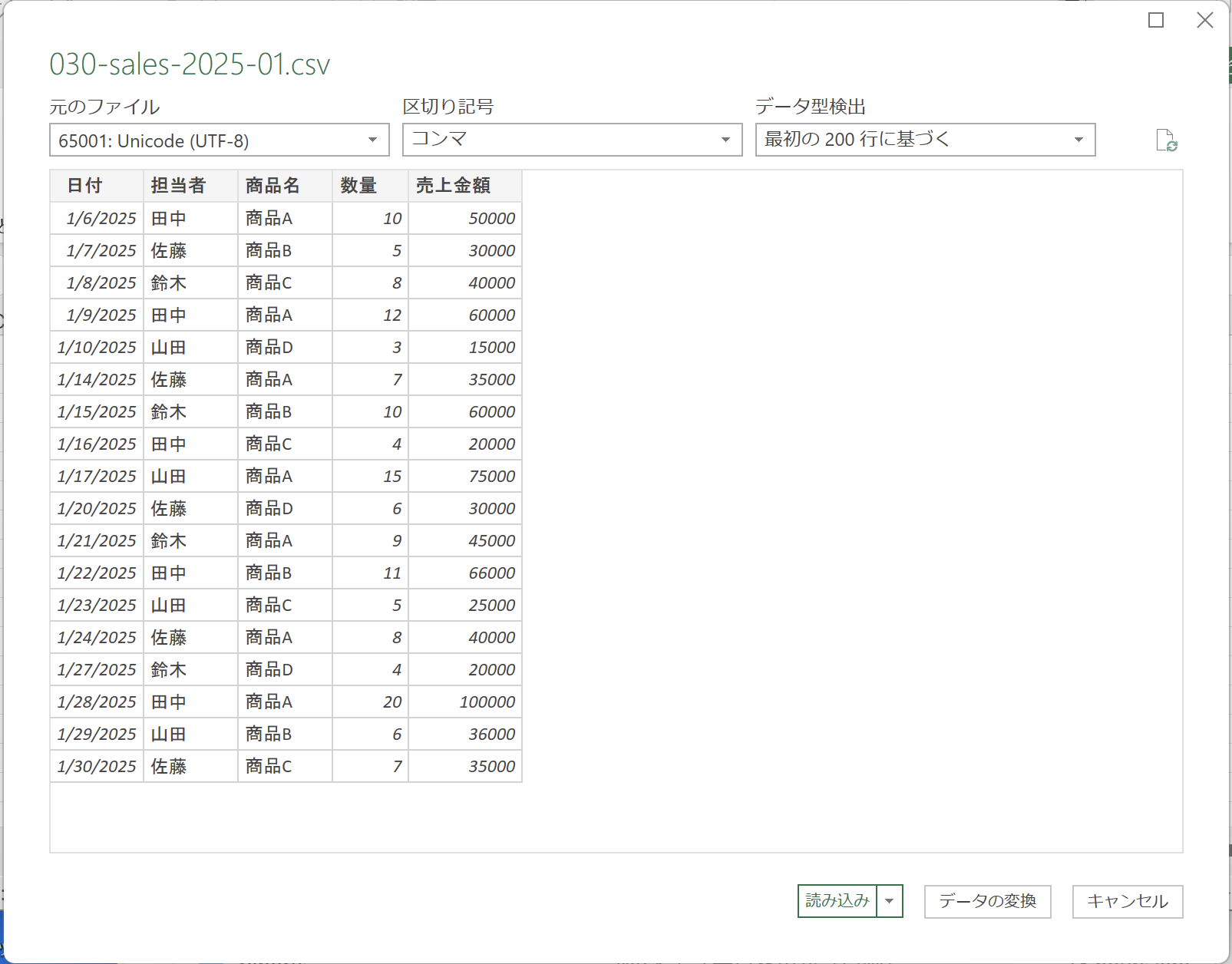
CSV取り込みプレビュー画面
ファイルを選択するとプレビューが表示されます。左上の「元のファイル」で文字コード、その右の「区切り記号」で区切り文字を確認できます。文字化けしている場合はこの画面で文字コードを変更します(Shift-JIS の場合は「932: 日本語 (シフト JIS)」を選択)。
4. 「データの変換」をクリックして Power Query エディターを開く
「データの変換」を押すと Power Query エディターが開きます。ここで整形の設定を行います。「読み込み」を押すとそのままシートに出力されますが、整形前に一度エディターを開く習慣をつけると安全です。
5. 「閉じて読み込む」でシートに出力する
整形が終わったら、左上の「閉じて読み込む」をクリックします。Excel シートにテーブルとして出力されます。
サンプル例
記事末尾のサンプルCSVは、システム出力によくある「先頭に説明文が3行入っている」形にしてあります。次のような整形を Power Query で一度設定するだけで、翌月以降は「更新」ボタンを押すだけになります。
設定内容の例と、それぞれが「適用したステップ」にどう記録されるかは次のとおりです。
| # | やること | 記録されるステップ |
|---|---|---|
| 1 | ヘッダーより上にある説明文3行を削除する | 削除された最初の行数 |
| 2 | 残った1行目を見出しとして扱う(「1行目をヘッダーとして使用」) | 昇格されたヘッダー数 |
| 3 | 「備考」列を削除する | 削除された列 |
| 4 | 「売上金額」列の型を「テキスト」から「整数」に変換する | 変更された型 |
| 5 | 「日付」列の型を「テキスト」から「日付」に変換する | 変更された型 |
4と5は1つのステップにまとまります。 型の変換は複数列をまとめて記録するため、操作5つに対してステップは4つになります。
行の削除とヘッダーの昇格は、この順番が大事です。 説明文が残ったままヘッダーを昇格させると、説明文の1行目が見出しになってしまいます。先に不要行を削除してから昇格させてください。
Power Query エディターの右側に「適用したステップ」として各操作が記録されていきます。上の設定を行うと、次のように並びます。
ソース
削除された最初の行数
昇格されたヘッダー数
削除された列
変更された型
このステップ一覧が「設定の記録」です。翌月に新しいCSVファイルで更新したいときは、クエリの接続先ファイルを変更するか、同じフォルダに上書きするだけで再実行されます。
よくあるエラー
「接続のみ」で出力されて、シートにデータが出てこない
「閉じて読み込む」の右の▼から「閉じて次に読み込む」を選ぶと、出力先の設定画面が開きます。「テーブル」を選択し、出力先シートを指定してください。
「更新」を押してもデータが変わらない
クエリの接続先ファイルのパスが変わっていないか確認します。「データ」タブ →「クエリと接続」→ クエリを右クリック →「プロパティ」と進むと「クエリのプロパティ」ダイアログが開き、「定義」タブでパスを確認・修正できます。
文字化けする
プレビュー画面の左上にある「元のファイル」から文字コードを変更します。日本語CSVでよく使われるのは「932: 日本語 (シフト JIS)」または「65001: Unicode (UTF-8)」です。
まとめ
- Power Query は「取得 → 変換 → 読み込み」の設定をクエリとして保存するツール
- 一度設定すれば、翌月以降は「更新」ボタンだけで同じ整形が再実行される
- 毎回同じ前処理をしている場面に向いており、一度きりの作業や複雑な自動化には向かない
次の記事では、Power Query エディターで実際によく使う5つの操作を手順ごとに説明します。
関連記事
- 【Power Query】最初にやる5つの操作 — 手を動かして覚える入門 — この記事の続き
- 【Power Query】データクレンジング入門 — null削除・文字列統一・型変換の実践パターン — 取り込んだ後の「汚れ」を落とす操作
- 【Excel 用語】初心者がよく混同する用語FAQ(相対参照と絶対参照、関数と数式 など) — 前提になる言葉の整理
- 【Excel VBA】 マクロの始め方 — Power Query では扱えない自動化の入口
- 【学習ガイド】Excel関数はこの順番で覚える — 実務で使う順ロードマップ — 関数側の学習手順
対応バージョン: Excel 2016 以降(Microsoft 365 推奨)
サンプルファイル
記事中で使用しているサンプルデータはこちらからダウンロードできます。