
受注一覧に品目マスターの単価を VLOOKUP で引いている。行が増えるたびに数式をコピーし直し、ときどき #N/A が混ざる。そんな作業を、更新ボタン1つにしたい人向けの記事です。
結論は、Power Query の「クエリのマージ」で2つの表をつなぐことです。ただし、マージは VLOOKUP より一致の判定が厳しく、大文字と小文字も区別します。つないだら「一致しない行」を洗い出し、品番の書き方をそろえてから更新します。
私も、突き合わせのキー(品番など)の書き方が表ごとに違い、一致しなくて詰まったことがあります。ハイフンとアンダーバー、プレフィックスの有無など、微妙な違いはよくあります。この記事は、その直し方まで含めた手順です。
この記事で分かること
- 2つの表を Power Query に読み込み、マージでつなぐ手順
- 結合の種類のうち、実務で使う3つ(左外部・内部・左反)の違い
- 一致しない行を「左反」で洗い出す方法
- 品番の表記ゆれ(空白・小文字・アンダーバー)をそろえてから、つなぎ直す方法
- VLOOKUP・XLOOKUP のままでよい場面
完成形はこうなります。受注10件のうち9件に品名と単価が付き、マスターに無い1件だけが空のまま残ります。
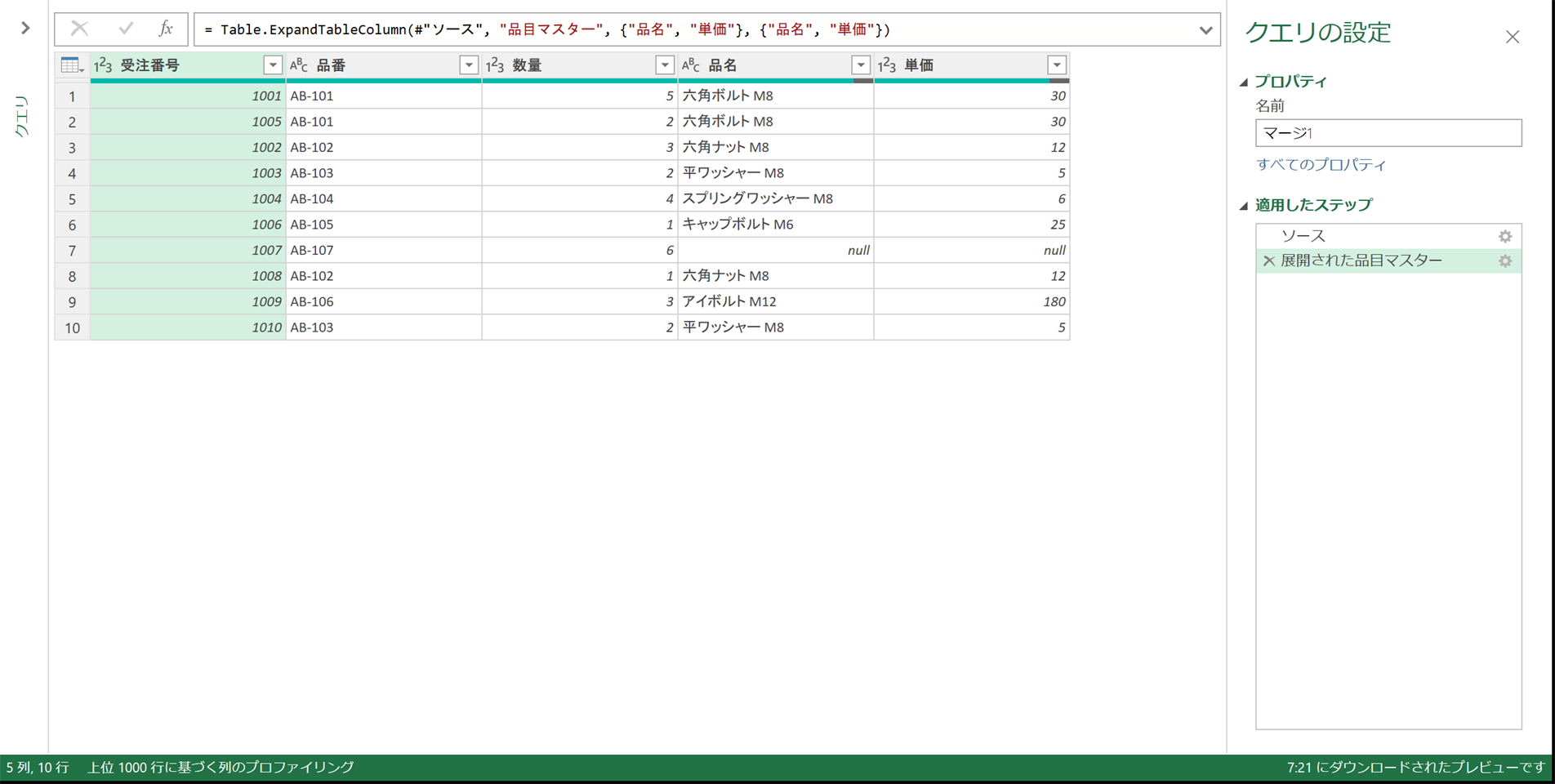
完成形。マージ1の結果で、受注10件のうち9件に品名と単価が付き、AB-107の行だけnull
どんな場面で使うか
- 受注一覧・出荷一覧に、品目マスターの品名や単価を付ける
- 今月と先月の一覧を突き合わせ、片方にしか無い行を出す
- 拠点別の一覧に、担当者表をつなぐ
通常の範囲に入れた VLOOKUP は、行が増えるたびに数式をコピーし直す必要があります(テーブルなら数式は自動で広がりますが、#N/A の行を一覧にする手間は残ります)。マージなら、元の表に行を足して「すべて更新」を押すだけです。数式が無いので、何万行あってもブックが重くなりにくいです。
基本説明
サンプルファイル(記事末尾)には2つのシートがあり、それぞれテーブルになっています。
- 「受注一覧」シート:テーブル「受注」。受注番号・品番・数量の10件
- 「品目マスター」シート:テーブル「品目マスター」。品番・品名・単価の6件
受注の品番には、わざと表記ゆれを入れてあります。AB_103(アンダーバー)、ab-104(小文字)、AB-105 (末尾に空白)の3つです。AB-107 はマスターにありません。
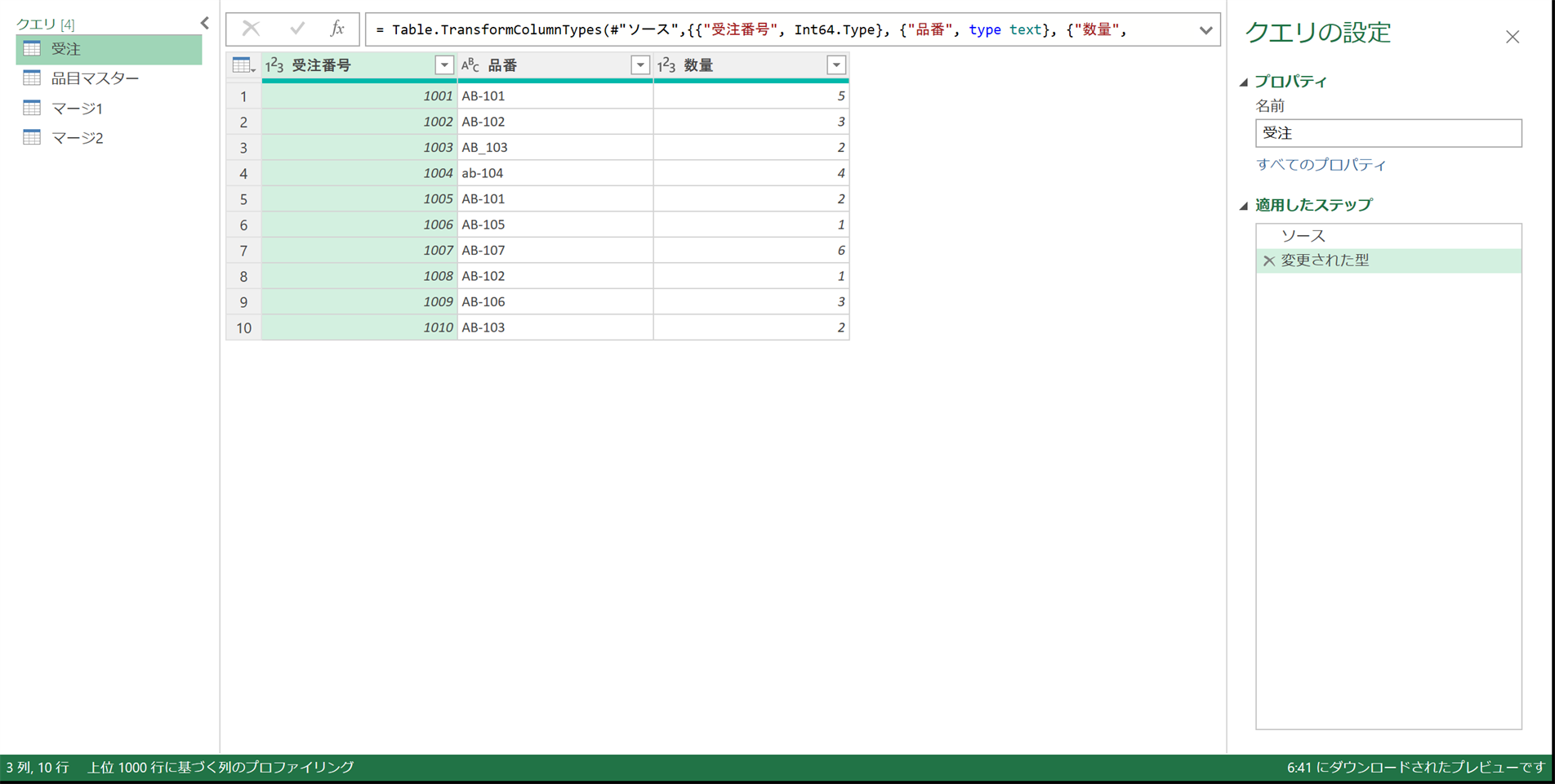
受注クエリのプレビュー。品番にAB_103、ab-104、AB-105(末尾に空白)が混ざっている
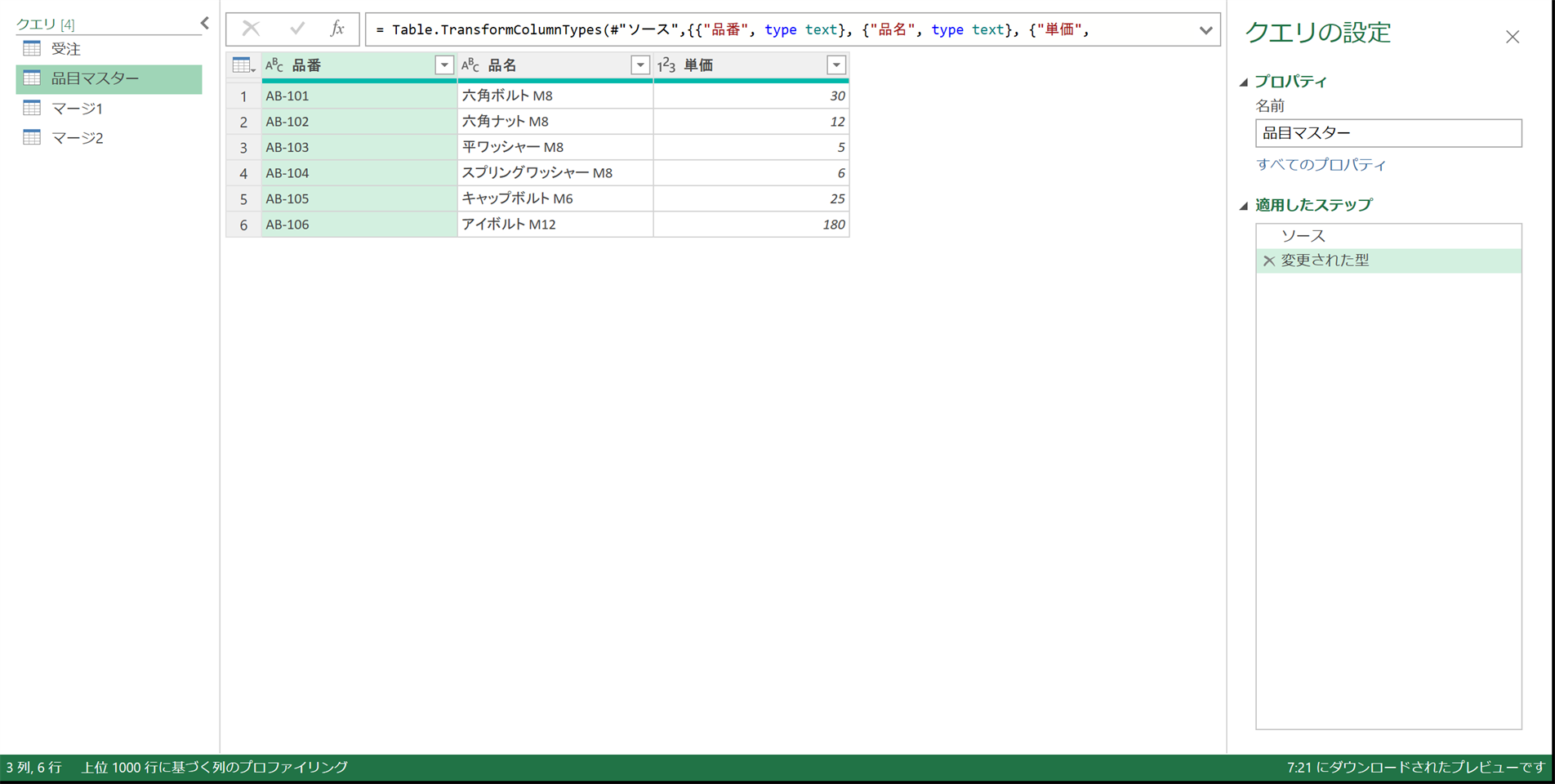
品目マスタークエリのプレビュー。AB-101〜AB-106の6件
結合の種類(実務で使う3つ)
マージでは、最初に選んだ表を「左」、次に選んだ表を「右」と呼びます。この記事では左が受注、右が品目マスターです。
| 結合の種類 | 残る行 | VLOOKUP でいうと |
|---|---|---|
| 左外部 | 受注の全行。一致しない行は品名が null | VLOOKUP そのもの(#N/A の代わりに null) |
| 内部 | 両方にある行だけ | #N/A の行を消したもの |
| 左反 | 受注にあって、マスターに無い行だけ | #N/A になる行だけを集めたもの |
Power Query の基本操作はPower Query で最初にやる5つの操作の記事で説明しています。
手順
ステップ1 2つの表を「接続のみ」で読み込む
- 「受注一覧」シートの表の中を1つ選ぶ
- 「データ」タブ →「テーブルまたは範囲から」を押す
- Power Query エディターが開いたら、「閉じて読み込む」の下の ▼ →「閉じて次に読み込む」を押す
- 「接続の作成のみ」を選んで「OK」を押す
- 「品目マスター」シートでも 1〜4 を繰り返す
「クエリと接続」に「受注」と「品目マスター」が「接続専用」で並びます。シートには何も増えません。
ステップ2 マージで2つをつなぐ
- 「データ」タブ →「データの取得」→「クエリの結合」→「マージ」を押す
- 上の欄で「受注」を選び、品番の列見出しを押す
- 下の欄で「品目マスター」を選び、品番の列見出しを押す
- 「結合の種類」で「左外部」で始まる項目を選ぶ
- 「OK」を押す
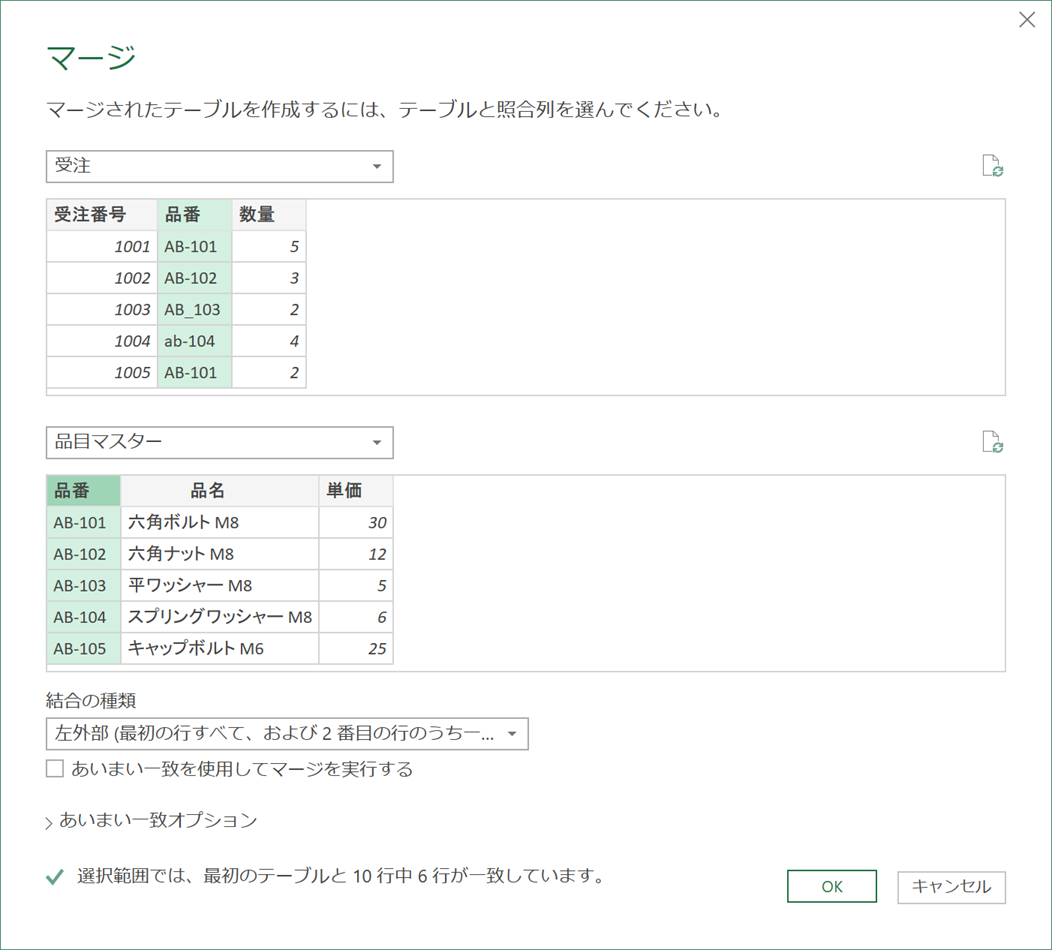
マージのダイアログ。上が受注、下が品目マスター、品番の列が選ばれ、一致した行数が10行中6行と出ている
ダイアログの下に、一致した行数が出ます。10行中6行です。ここで10行中10行になっていなければ、表記ゆれか、マスターに無い品番があります。
エディターの数式バーには、次の式が出ます。
= Table.NestedJoin(#"受注", {"品番"}, #"品目マスター", {"品番"}, "品目マスター", JoinKind.LeftOuter)ステップ3 品名と単価を展開する
- 右端の「品目マスター」列の見出しにある展開ボタン(左右の矢印)を押す
- 「品名」と「単価」だけにチェックを入れる
- 「元の列名をプレフィックスとして使用します」のチェックを外して「OK」を押す
- 「閉じて読み込む」を押す
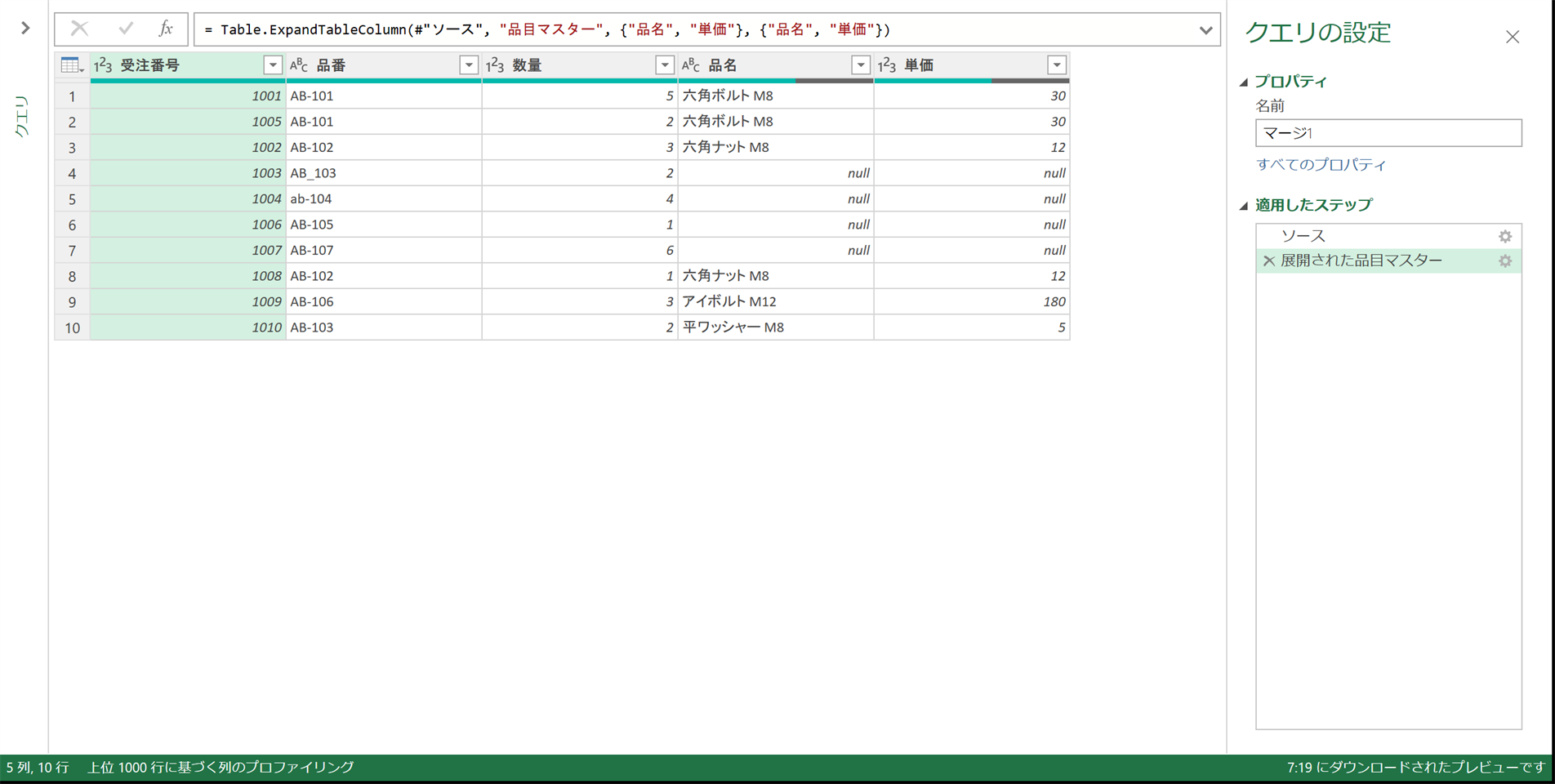
展開した結果。受注10件のうち4件の品名と単価がnull
エディターでは、10件のうち4件の品名と単価が null です(シートに読み込むと空のセル)。受注番号 1003・1004・1006・1007 の行です。
ステップ4 一致しない行を「左反」で洗い出す
件数が多いと、null の行を目で探すのは大変です。一致しない行だけを別のクエリに出します。
- ステップ2をもう一度行い、4 の「結合の種類」で「左反」で始まる項目を選ぶ
- 「OK」を押す
- 「閉じて読み込む」を押す
右端の「品目マスター」列は、各行に「Table」と出ますが、一致する行が無いので中身は空です。この列は使いません。
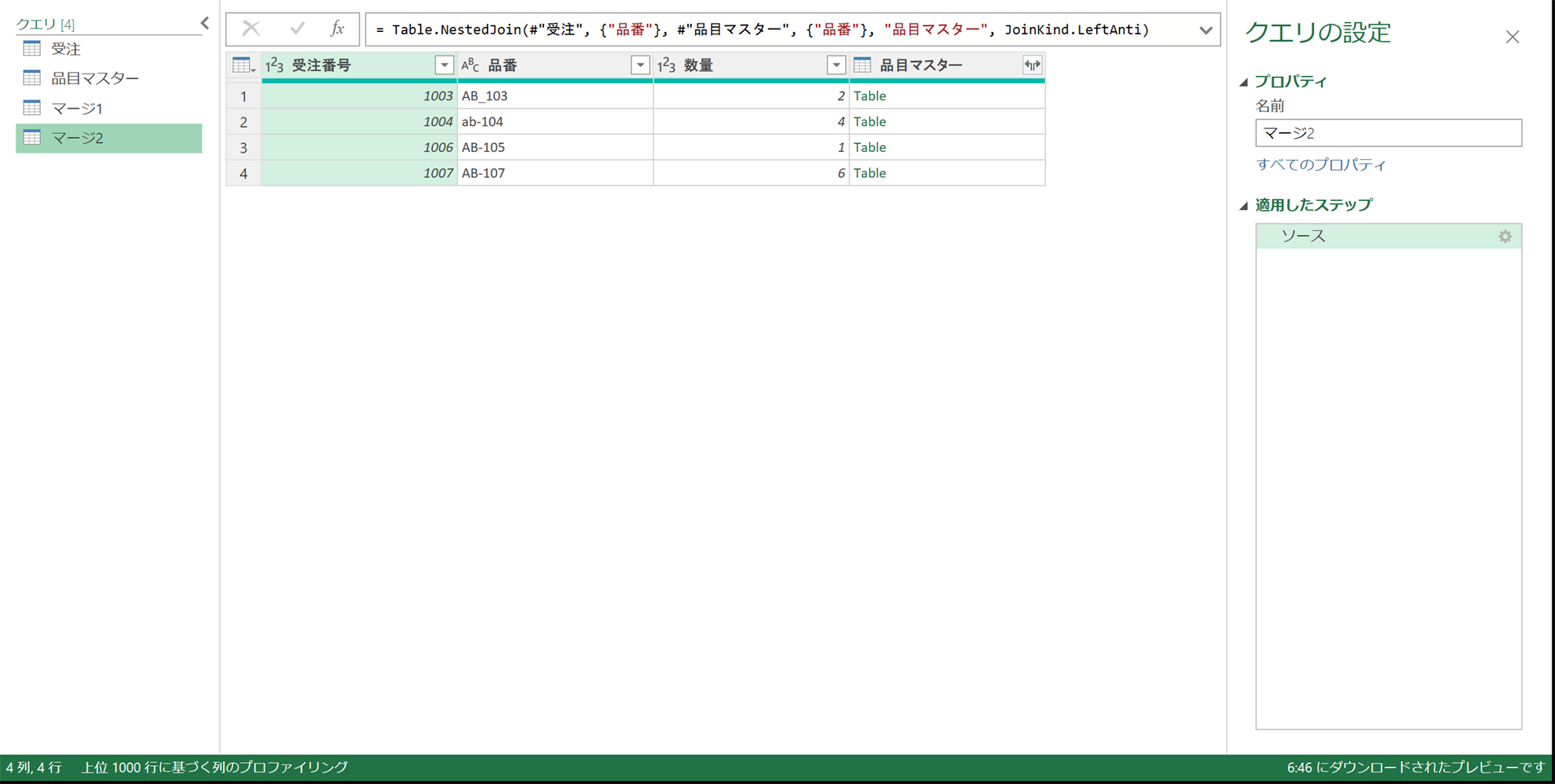
左反の結果。一致しなかった4件だけが並んだ
4件だけが並びました。品番を見ると、原因が分かれます。
| 受注番号 | 品番 | 一致しない理由 |
|---|---|---|
| 1003 | AB_103 |
ハイフンではなくアンダーバー |
| 1004 | ab-104 |
小文字。マージは大文字と小文字を区別する |
| 1006 | AB-105 |
末尾に空白がある |
| 1007 | AB-107 |
マスターに無い |
1004 は、VLOOKUP なら一致します。VLOOKUP は大文字と小文字を区別しないためです。VLOOKUP からマージに切り替えたときに、急に一致しない行が増えるのはこの違いです。
ステップ5 受注の品番をそろえる
直すのは、元の表ではなく「受注」クエリの中です。元の表はシステムの出力のまま残せます。
- 「クエリと接続」の「受注」をダブルクリックしてエディターを開く
- 「品番」列を選ぶ
- 「変換」タブ →「書式」→「トリミング」を押す
- 続けて「変換」タブ →「書式」→「大文字」を押す
- 「ホーム」タブ →「値の置換」を押す
- 「検索する値」に
_、「置換後」に-を入れて「OK」を押す - 「閉じて読み込む」を押す
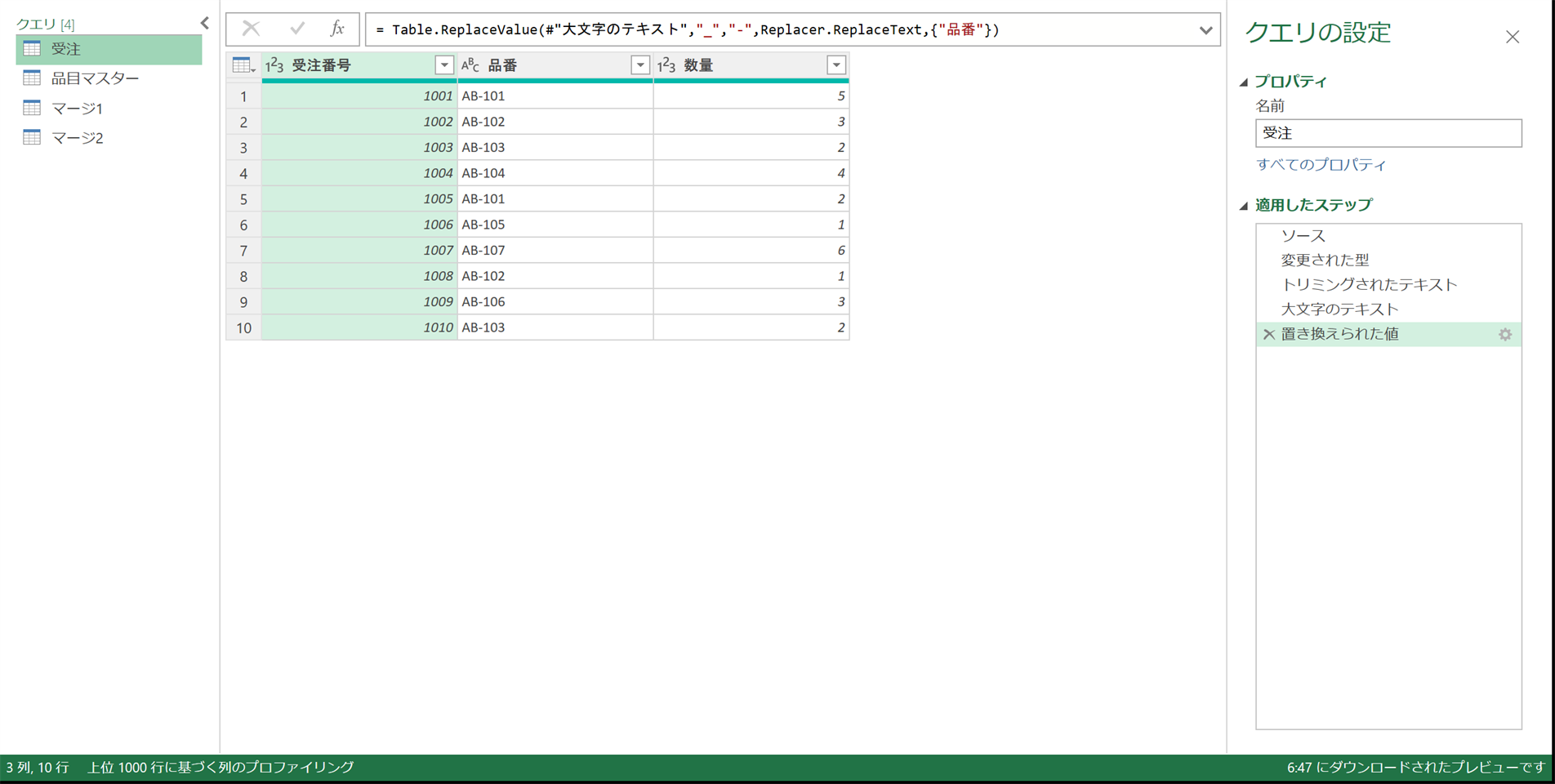
受注クエリで品番をそろえた後。AB-103、AB-104、AB-105にそろった
トリミングは前後の空白を、大文字は小文字を、値の置換はアンダーバーを直します。
ステップ6 すべて更新して、つなぎ直す
- 「データ」タブ →「すべて更新」を押す
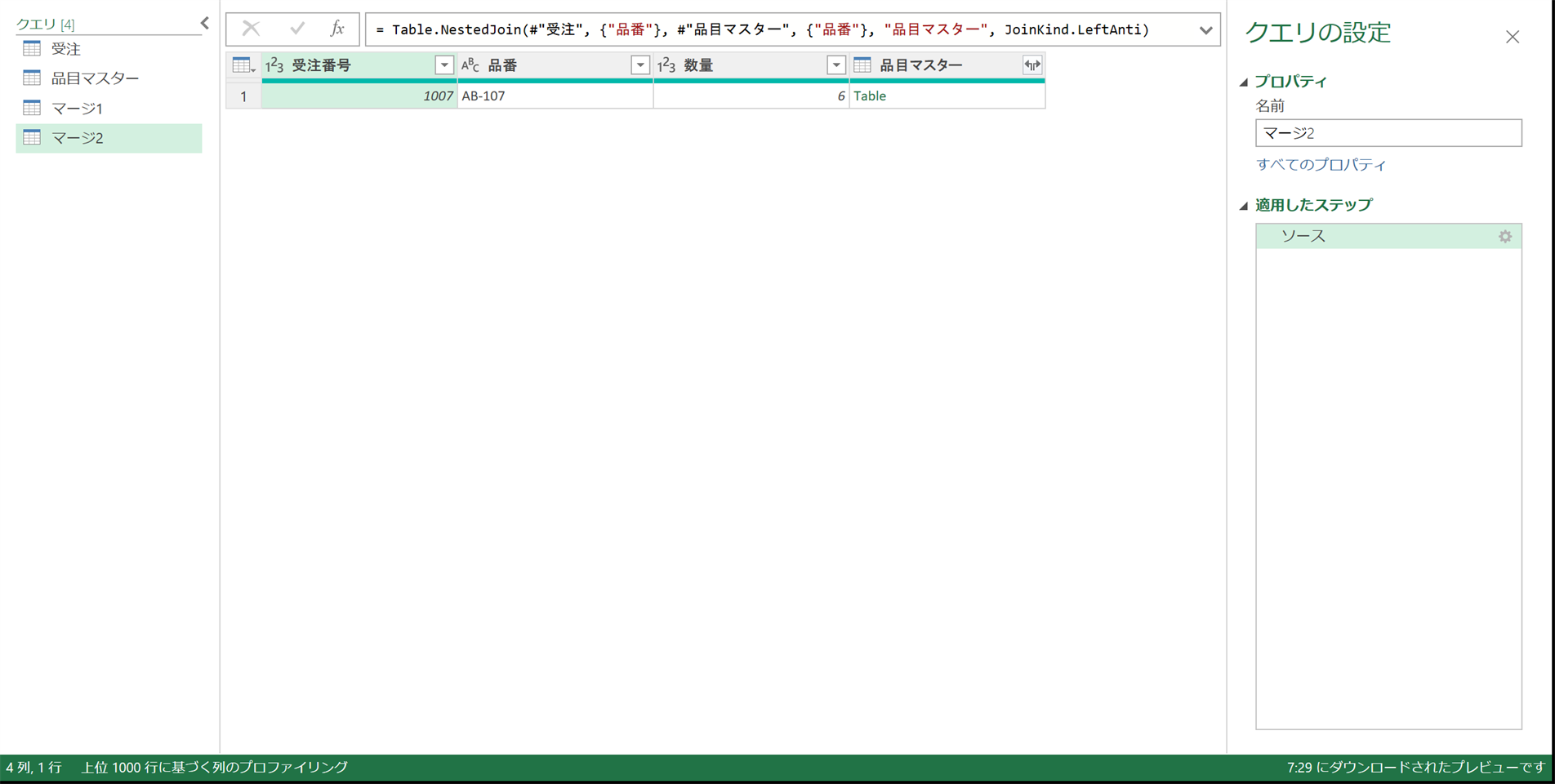
更新後の左反の結果。一致しなかった行がAB-107の1件だけになった
左反のクエリの結果が、AB-107 の1件だけになりました。ステップ4で4件だったので、表記ゆれの3件がつながったことになります。マージ1の結果でも、null は AB-107 の行だけです。残った1件は、マスターへの登録漏れか、受注側の誤りかを確かめます。
サンプルコードまたは例
例:来月の受注を足したとき
「受注」テーブルの下に行を足し、「データ」タブ →「すべて更新」を押します。
テーブルは行を足すと範囲が広がるので、足した行もマージに入ります。表記ゆれのそろえ方も、足した行にそのまま効きます。受注の行が増えても、マージの側で直す作業はありません。
例:VLOOKUP・XLOOKUP のままでよい場面
| 場面 | 向いているほう |
|---|---|
| 1回きりの確認・数十行の表 | VLOOKUP・XLOOKUP |
| 元の表を開いたまま、値の変更をすぐ反映したい | VLOOKUP・XLOOKUP(マージは更新を押すまで変わらない) |
| 毎月くり返す・行が多い | マージ |
| 一致しない行を一覧にしたい | マージ(左反) |
| 品番をそろえる手順を毎回同じにしたい | マージ(クエリに手順が残る) |
一致しない原因の見分け方は、関数の場合も同じです。VLOOKUPが一致しない原因の記事にまとめています。関数で差分を出す方法は2つのリストを突合する記事にあります。
よくあるエラー
マージしたら受注の行数が増えた
原因: 品目マスターに、同じ品番が2行以上あります。マージは一致した行をすべてつなぐので、受注の1行が2行になります。サンプルで AB-101 を2行にすると、受注の10行が12行になります。
直し方: 品目マスターのクエリで、品番の列を選んで「ホーム」タブ →「行の削除」→「重複の削除」を押します。どれが残ってもよいときだけ、この方法を使います。残したい行が決まっているなら、元の品目マスターを直します。
見た目は同じ品番なのに一致しない
原因: 空白・大文字と小文字・全角と半角の違いです。品番が 500123 のような数字だけの場合は、片方が数値、片方がテキストの型になっていることもあります。マージは VLOOKUP より厳しく、大文字と小文字も別の文字として扱います。
直し方: 左反で一致しない行を出し、ステップ5のように受注クエリの中でそろえます。全角と半角の違いは、トリミングや大文字では直りません。値の置換で1文字ずつ直します。全角と半角のそろえ方はデータクレンジング入門の記事にあります。型が違うときは、両方の品番の列を「テキスト」型にそろえます。
プレフィックスの有無が違うときは、付いている側のクエリで、値の置換を使って外します(例:「JP-AB-101」の「JP-」を空欄に置換)。置換は部分一致なので、同じ文字が品番の途中に無いかを先に確かめます。
更新したら、列が見つからないというエラーが出る
原因: 元の表の列名を変えたか、列を消しました。クエリは列名で列を探しています。
直し方: 元の表の列名を戻すか、エラーの出たステップを開いて列名を直します。
まとめ
- VLOOKUP の代わりに、マージ(左外部)で表をつなぐ
- マージは大文字と小文字を区別するので、VLOOKUP で一致していた行が一致しなくなることがある
- 一致しない行は「左反」で洗い出し、受注クエリの中で品番をそろえる
- 行を足したら「すべて更新」を押すだけで、数式のコピーは要らない
- 1回きりの確認や、値の変更をすぐ反映したい表は、VLOOKUP・XLOOKUP のままでよい
まずはサンプルで、ステップ2のダイアログに出る「10行中6行」を確かめてみてください。一致しなかった4件には、表記ゆれと、マスターに無い品番が混ざっています。
対応バージョン: Microsoft 365 または Excel 2021 以降(XLOOKUP との比べ方を含むため。マージの手順そのものは、XLOOKUP の無い Excel 2019 でも使えます)
関連記事
- 【Excel】2つのリストを突合して差異だけを洗い出す方法 — COUNTIF・XLOOKUP・FILTERの使い分け
- 【Excel】VLOOKUPが一致しない原因と直し方 — 空白・全角半角・型の違いを見分ける
- 【Excel 関数】VLOOKUPとXLOOKUPの違い一覧 — 乗り換えの判断と_xlfn.XLOOKUPの原因
- 【Power Query】最初にやる5つの操作 — 手を動かして覚える入門
- 【Power Query】フォルダ内のCSVを一括取り込んで自動集計する方法
サンプルファイル
記事中で使用しているサンプルデータはこちらからダウンロードできます。