会議では合計だけ見せたいけれど、明細を消すわけにはいかない。そんなとき、合計版と明細版のファイルを2つ作っていませんか。
この記事では、1つの表のまま、明細を折りたたんで合計だけを見せる方法を紹介します。使うのは「小計」と「グループ化」という標準の機能です。関数を自分で書く必要はありません。
この記事で分かること
- 小計機能で、支店ごとの合計行と折りたたみを一度に作る方法
- 左上の「1 2 3」と左端の「+/−」で、表示を切り替える方法
- 列を自分でグループ化して折りたたむ方法
- 折りたたんだ合計だけを、別のシートに貼る方法
- ピボットテーブルの折りたたみとの使い分け
完成形はこうなります。
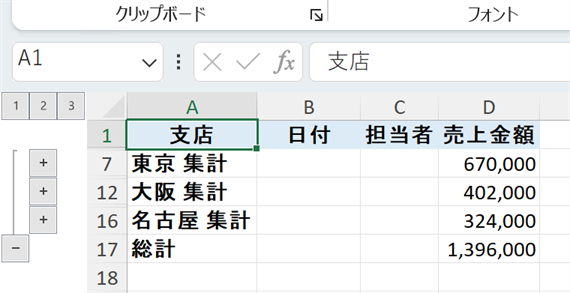
完成形。支店ごとの集計行と総計だけが表示され、左端に「+」、左上に「1 2 3」のボタンが出ている
明細の12行は消えていません。隠れているだけで、「+」を押せばいつでも開けます。
どんな場面で使うか
- 支店別・部署別の売上一覧を、会議では合計だけ見せたい
- 明細と小計が混ざった報告資料で、聞かれたところだけ明細を開きたい
- 「合計版」と「明細版」のファイルを毎月作り分けている
基本説明
サンプルファイル(記事末尾)の「売上明細」シートを使います。
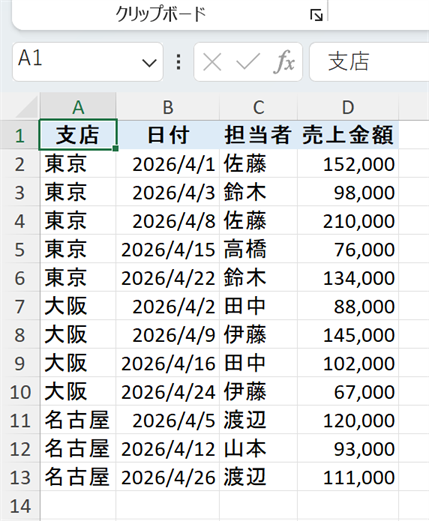
「売上明細」シート(A1:D13)。支店・日付・担当者・売上金額の4列に12件
支店・日付・担当者・売上金額の4列に12件です。支店の順(東京→大阪→名古屋)に並んでいます。
折りたたみは「アウトライン」という機能
行や列をまとめて隠したり開いたりする仕組みを、Excelではアウトラインと呼びます。作り方は2つあります。
| 作り方 | 何をするか | 向いている表 |
|---|---|---|
| 小計(「データ」タブ →「小計」) | 合計行を挿入し、グループも自動で作る | 合計行の無い一覧(このサンプル) |
| グループ化(「データ」タブ →「グループ化」) | 選んだ行・列をグループにするだけ | 合計行・合計列がすでにある表 |
合計行の無い一覧なら、小計を使うと1回の操作で済みます。
ピボットテーブルの折りたたみとの違い
ピボットテーブルにも「+/−」で開閉する機能があります。折りたたむ対象が違います。
| アウトライン(小計・グループ化) | ピボットテーブル | |
|---|---|---|
| 折りたたむもの | 元の表の行・列 | 別の場所に作った集計表 |
| 元の表 | 小計を使うと行が挿入される | 変わらない |
| 向いている使い方 | 表の見た目のまま、明細を隠す | 支店別・月別など、集計の切り口を入れ替える |
元の表の形のまま見せたいならアウトライン、切り口を何度も変えたいならピボットテーブルが向いています。
手順
ここからは「売上明細」シートで操作します。
ステップ1 小計で支店ごとの合計を入れる
小計は、グループにしたい列で並べ替えてから使います。サンプルは支店の順に並んでいるので、このまま進めます。
- 「売上明細」シートの A1 を選ぶ
- 「データ」タブ →「小計」を開く
- 「グループの基準」で「支店」を選ぶ
- 「集計の方法」で「合計」を選ぶ
- 「集計するフィールド」で「売上金額」だけにチェックを入れる
- 「OK」を押す
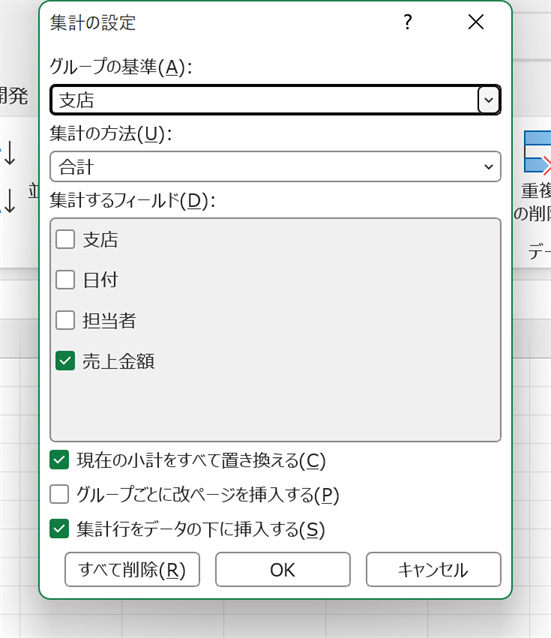
「集計の設定」ダイアログ。グループの基準が「支店」、集計の方法が「合計」、集計するフィールドは「売上金額」だけにチェック
支店が変わるところに集計行が入り、最後に総計の行が入ります。
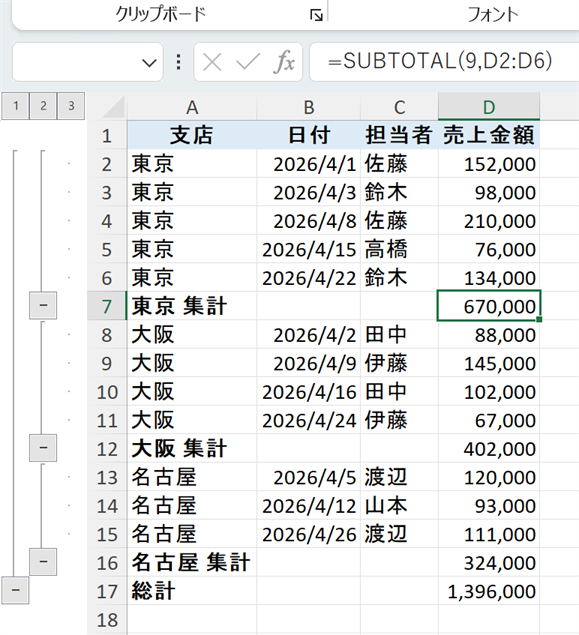
小計を入れた直後。7・12・16行目に支店の集計行、17行目に総計。D7を選択し、数式バーに =SUBTOTAL(9,D2:D6)
東京の集計は 670,000、大阪は 402,000、名古屋は 324,000、総計は 1,396,000 です。
集計行には次の数式が入っています。
=SUBTOTAL(9,D2:D6)9は「合計」の意味です。SUBTOTAL関数の番号の一覧はSUBTOTAL関数の記事にあります。
小計を使うと、元の表に行が増えます。元の形でも残したい表は、シートをコピーしてから小計を使ってください。
ステップ2 「1 2 3」で表示を切り替える
左上に出た「1」「2」「3」のボタンで、どこまで見せるかを切り替えます。
- 「1」… 総計だけ
- 「2」… 支店ごとの集計と総計
- 「3」… 明細もすべて
「1」を押すと、総計の1行だけになります。
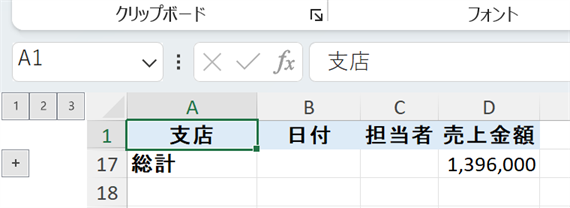
「1」を押した状態。見出しと17行目の総計だけが表示されている
「2」を押すと、冒頭の完成形と同じ表示になります。
ステップ3 1つの支店だけ明細を開く
- 「2」を押して、集計行だけの表示にする
- 12行目「大阪 集計」の左にある「+」を押す
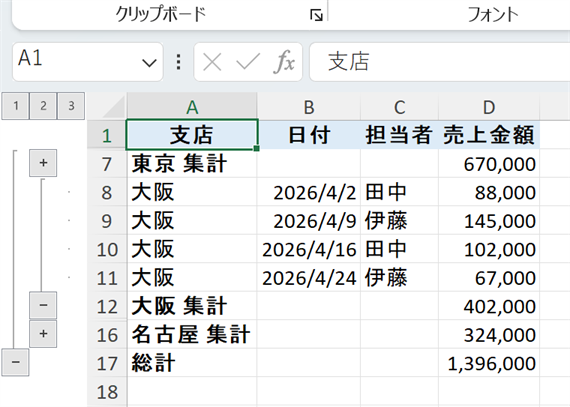
大阪だけ開いた状態。8〜11行目の大阪の4件が表示され、東京・名古屋は集計行だけ
大阪の4件だけが表示されます。確かめたら、同じ位置の「−」を押して閉じておきます。
ステップ4 列を自分でグループ化する
日付と担当者の列も、会議では要らないことがあります。列は自分でグループにします。
- 列番号の B から C までをドラッグして、B列とC列を選ぶ
- 「データ」タブ →「グループ化」を押す
- 列番号の上に出た「−」を押す
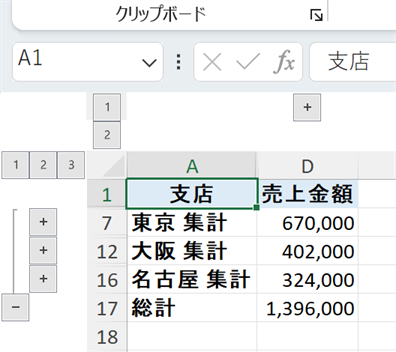
B列とC列を折りたたんだ状態。支店と売上金額だけの表になり、列番号の上に「+」が出ている
B列とC列が隠れ、支店と売上金額だけの表になります。
行も同じ手順でグループにできます。行番号をドラッグして選び、「グループ化」を押します。ショートカットは Shift+Alt+→ で、解除は Shift+Alt+← です。
例:合計だけを別のシートに貼る
折りたたんだ表をそのままコピーすると、隠れている明細の行も一緒に貼られます。見えているセルだけを選んでからコピーします。
ステップ4でB列とC列を折りたたんだままの状態から始めます。折りたたんでいない場合は、日付と担当者の列も含めた4列で貼られます。見えている列だけが貼られるためです。
- 行番号の左上にある「1 2 3」のうち「2」を押して、集計行だけの表示にする(列の「1 2」ではなく、行の「1 2 3」のほうです)
- 「売上明細」シートの A1:D17 を選ぶ
- 「ホーム」タブ →「検索と選択」→「条件を選択してジャンプ」を開く
- 「可視セル」を選んで「OK」を押す
- Ctrl+C を押す
- 「報告用」シートの A1 を選ぶ
- 「ホーム」タブ →「貼り付け」の ▼ →「値と数値の書式」を押す
手順3〜4は、Alt+; (セミコロン)でも同じです。ショートカットはショートカット集の記事にまとめています。
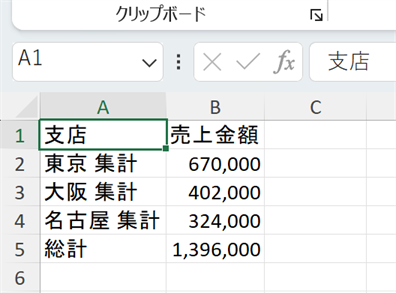
「報告用」シート(A1:B5)。見出しと3支店の集計行、総計の5行だけが貼られている
支店ごとの集計3行と総計だけが、B列とC列を折りたたんだままなら2列の表で貼られます。「値と数値の書式」を選ぶと、数式ではなく見えている数字がカンマ付きで貼られます。
よくあるエラー
「小計」が灰色で押せない
原因: 多くの場合、表がテーブルになっています。テーブルでは小計を使えません。表内のセルを選んで「テーブル デザイン」(または「デザイン」)タブが出ていれば、これが原因です。タブが出ないのに灰色のときは、シートの保護や、複数のシートを同時に選んでいる状態(作業グループ)も確かめてください。
直し方: テーブル内のセルを選び、「テーブル デザイン」(または「デザイン」)タブ →「範囲に変換」を押してから小計を使います。テーブルと普通の表の違いはテーブル機能の記事で解説しています。
同じ支店の集計行が何度も出る
原因: 支店の順に並べ替えていません。小計は、上の行と値が変わるたびに集計行を入れます。
直し方: 「データ」タブ →「小計」→「すべて削除」で元に戻します。支店の列で並べ替えてから、小計をやり直します。
やり直したら集計行が二重になった
原因: 「現在の小計をすべて置き換える」のチェックを外して実行しています。前の集計行が残ったまま、新しい集計行が足されます。
直し方: 「すべて削除」で消してから、チェックを入れたまま実行します。
自分で足した合計が2倍になる
原因: 集計行を含む範囲を SUM で足しています。=SUM(D2:D16) は明細と支店の集計行の両方を足すので、2,792,000 になります。
直し方: SUBTOTAL で足します。範囲の中にある SUBTOTAL の結果は数えないので、次の数式は 1,396,000 になります。
=SUBTOTAL(9,D2:D16)「1 2 3」や「+/−」が見えない
原因: アウトライン記号が非表示になっています。
直し方: Ctrl+8 を押すと、表示と非表示が切り替わります。
まとめ
- 合計行の無い一覧は「小計」で、合計行と折りたたみを一度に作る。先にグループの列で並べ替える
- 左上の「1 2 3」で表示の深さを、左端の「+/−」で1グループずつ開閉を切り替える
- 合計行がある表や、見せない列は「グループ化」で自分でまとめる
- 合計だけを渡すときは、可視セルを選んでから「値と数値の書式」で貼る
- 元に戻すときは「データ」タブ →「小計」→「すべて削除」
まずはサンプルの「売上明細」シートで小計を入れ、「1 2 3」を押し比べてみてください。
関連記事
- 【Excel】SUBTOTAL関数の「9」とは?集計方法の番号一覧とフィルター後の集計
- 【Excel】テーブル機能は普通の表と何が違うのか — 構造化参照と自動拡張の仕組み
- 【Excel】ショートカット集 — 基本操作から数式編集・複数シート・貼り付けまで
- 【Excel 関数】SUMIFS・COUNTIFS・配列数式、似た関数はどう使い分けるか
サンプルファイル
記事中で使用しているサンプルデータはこちらからダウンロードできます。