散布図をグループ別に色分けしたいのに、作ってみると全部の点が同じ色になる。担当者の列があっても、Excelはそれを見て色を分けてはくれません。
色を分けるには、グループごとに別の「系列」として散布図に追加します。この記事では、営業担当3人の案件データで、その手順を順に説明します。
この記事で分かること
- 散布図に2つ目・3つ目の系列を追加する手順
- 凡例に担当者名を出す方法
- 白黒印刷でも見分けられるように、マーカーの形を変える方法
IFとNAの補助列で、並べ替えずに系列を分ける方法
完成形はこうなります。
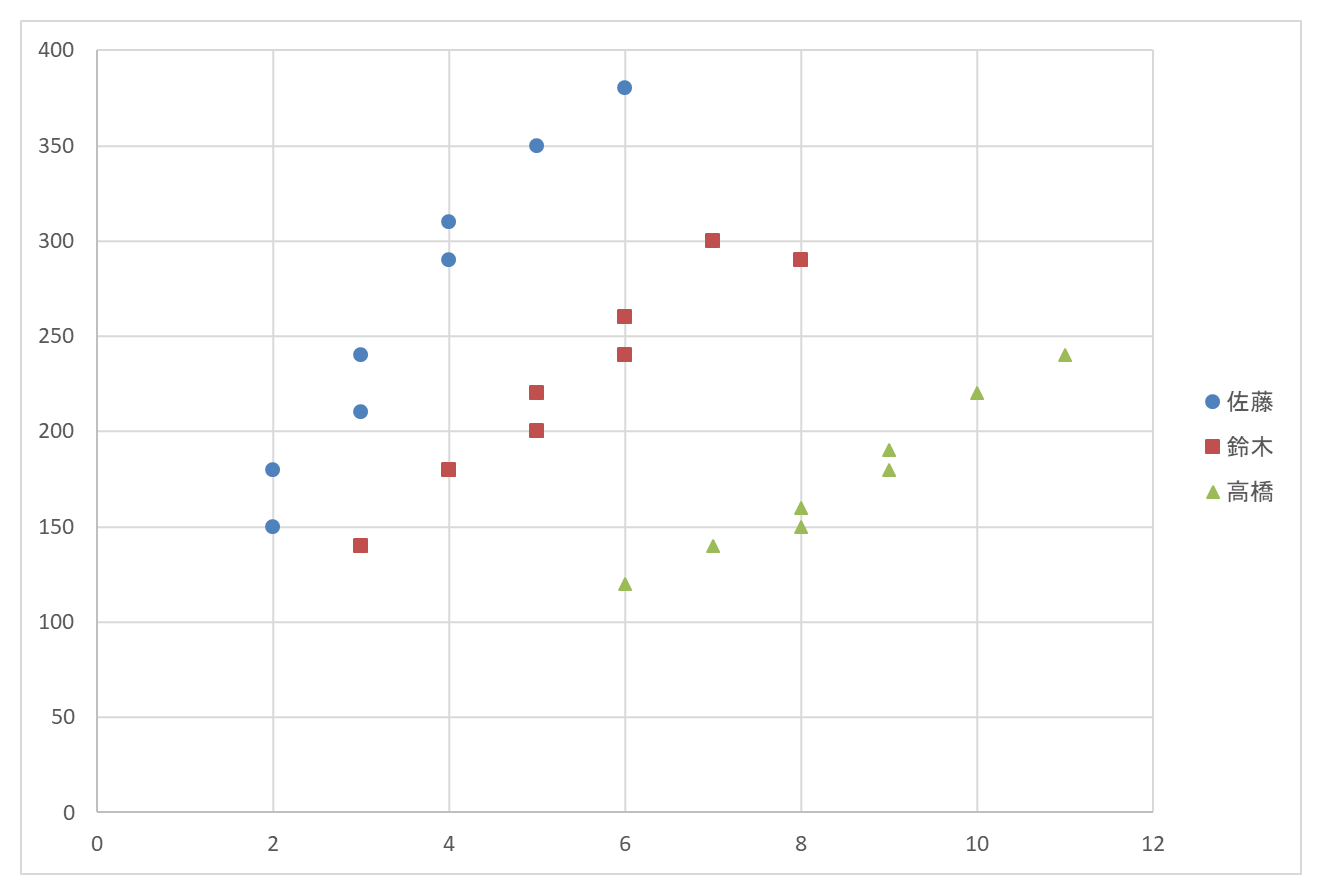
完成形。佐藤・鈴木・高橋の3系列が色とマーカーの形で分かれ、凡例に3人の名前が出ている散布図
どんな場面で使うか
- 担当者別に、訪問回数と受注金額の関係を比べたい
- 製品ライン別に、コストと売上の位置を1枚で見せたい
- 製造ライン別に、2つの測定値の散らばりを比べたい
基本説明
サンプルファイル(記事末尾)の「案件データ」シートを使います。
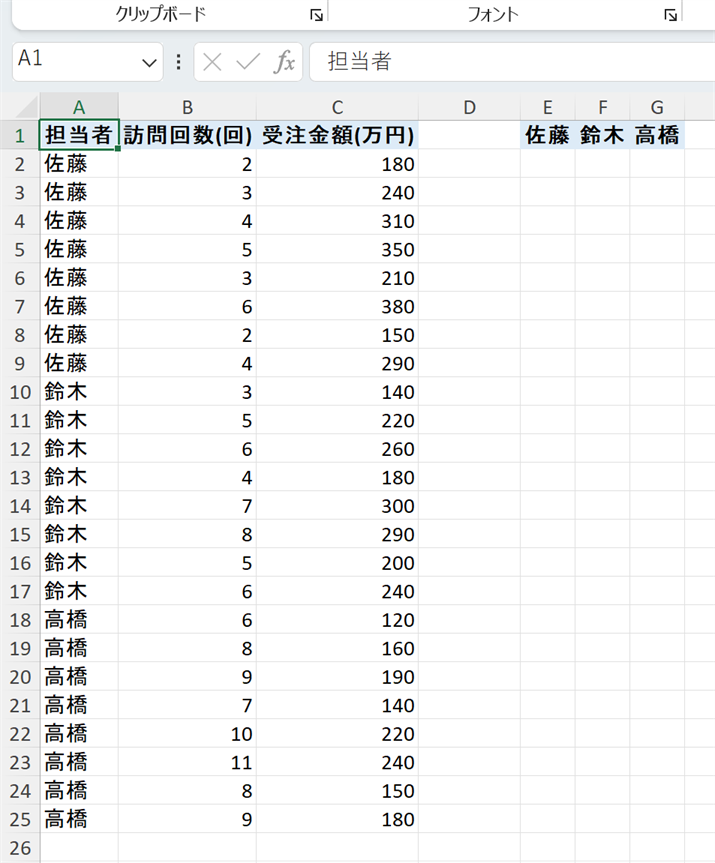
「案件データ」シート(A1:G25)。担当者・訪問回数(回)・受注金額(万円)の3列に24件と、E1:G1 に3人の名前
A列=担当者、B列=訪問回数(回)、C列=受注金額(万円) で、1行が1件の案件です。2〜9行目が佐藤、10〜17行目が鈴木、18〜25行目が高橋で、8件ずつ並んでいます。E1:G1 の名前は、後半の「サンプルコードまたは例」で使います。
まとめて選ぶと1色になる
B1:C25 を選んで散布図を作ると、24個の点がすべて同じ色になります。
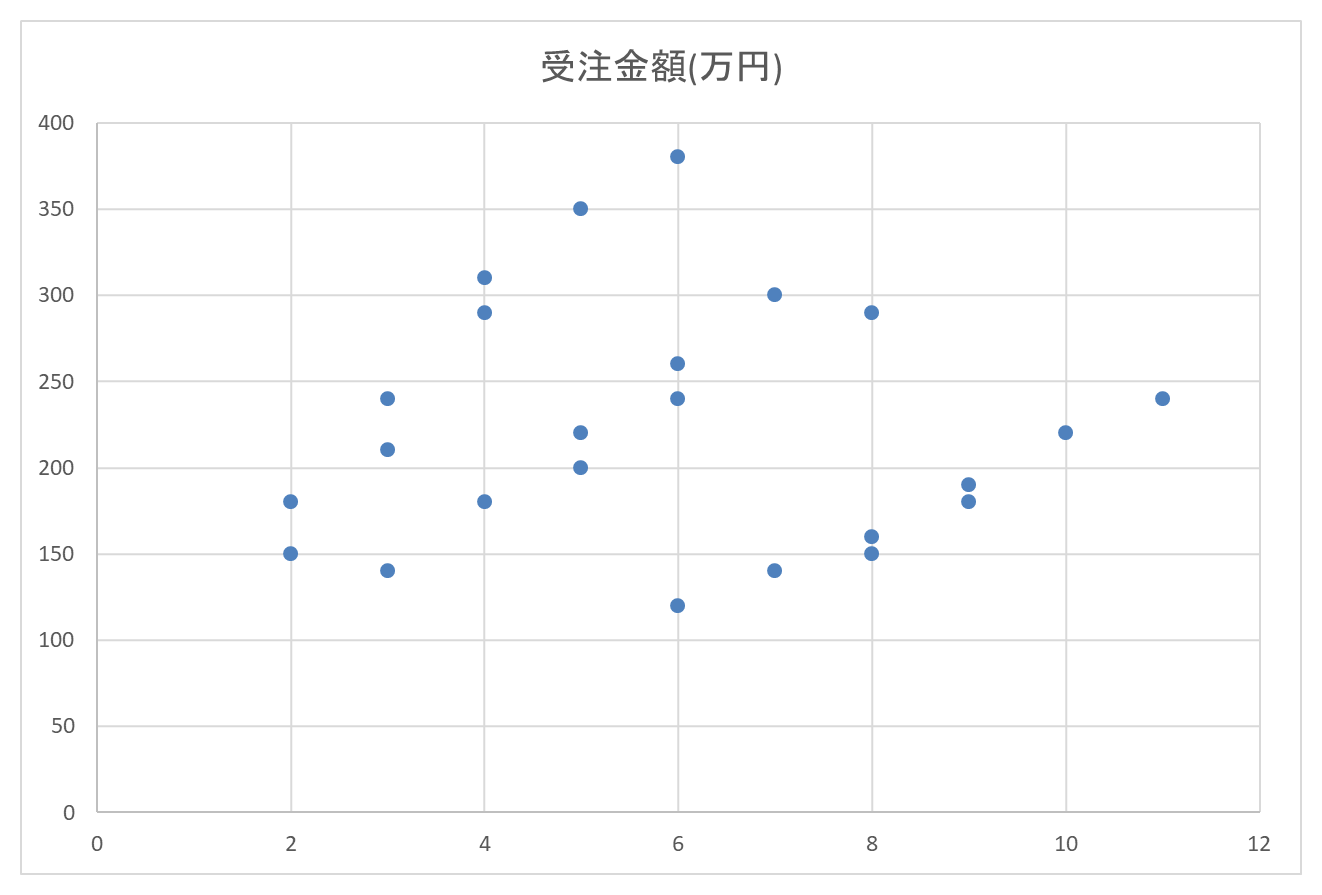
B1:C25 から作った散布図。24個の点がすべて同じ色で、誰の案件か区別できない
Excelの散布図では、色は「系列」ごとに付きます。B1:C25 から作ると系列は1つなので、色も1つです。担当者ごとに色を分けるには、担当者ごとに系列を作ります。
系列は3つの範囲でできている
散布図の系列は、次の3つを指定すると1つできます。
| 項目 | 中身 | 佐藤の場合 |
|---|---|---|
| 系列名 | 凡例に出る名前 | A2(佐藤) |
| 系列 X の値 | 横軸の値 | B2:B9 |
| 系列 Y の値 | 縦軸の値 | C2:C9 |
この3つを担当者の数だけ指定すれば、3色の散布図になります。
手順
ここからは「案件データ」シートで操作します。
ステップ1 佐藤の行だけで散布図を作る
- B2:C9 を選ぶ(見出しの1行目とA列は含めない)
- 「挿入」タブ →「散布図」→「散布図」(マーカーだけの形)を選ぶ
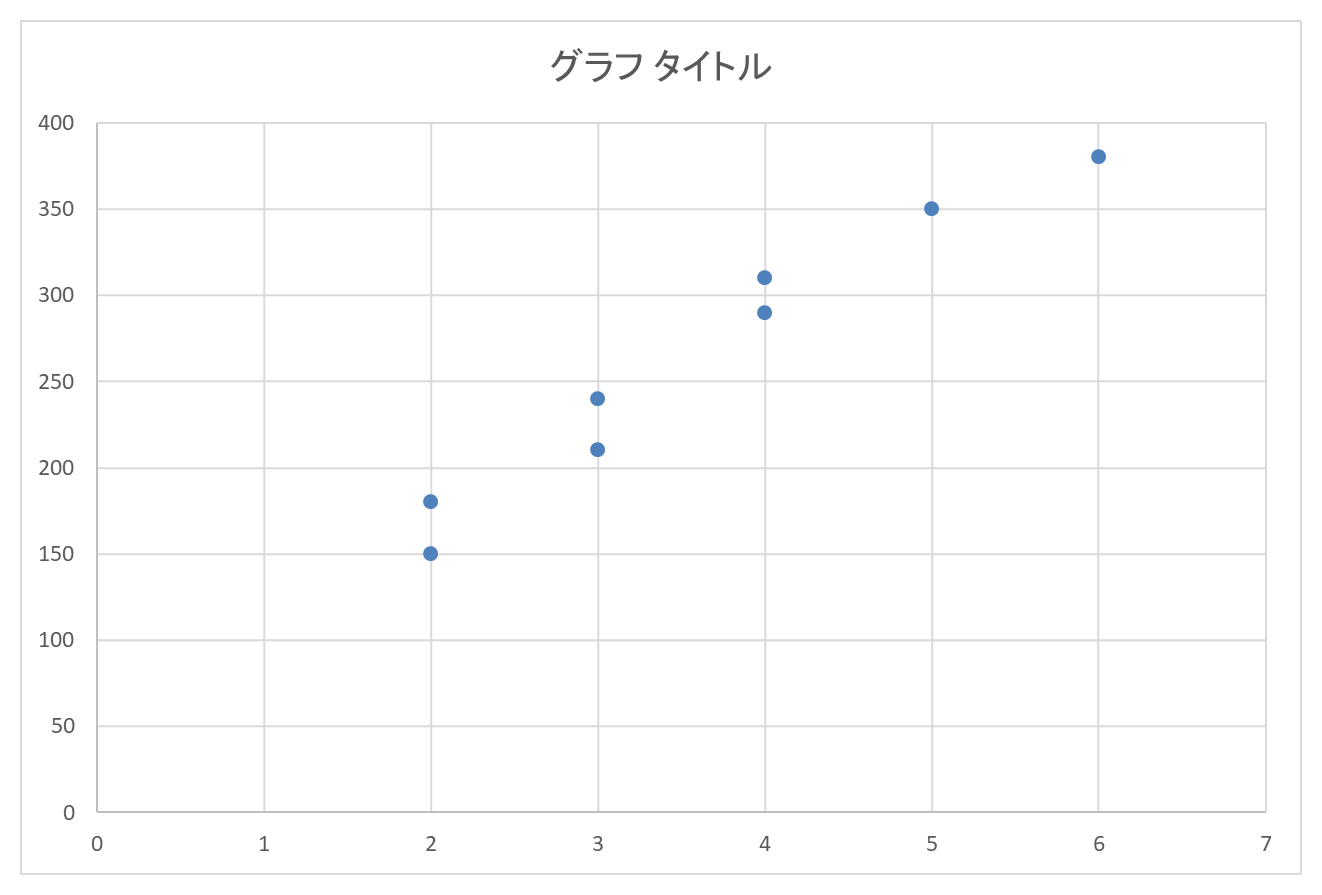
B2:C9 から作った散布図。8個の点が1色で表示されている
佐藤の8件だけの散布図ができます。この時点の系列名は「系列1」です。
ステップ2 系列1の名前を「佐藤」にする
- グラフの余白を右クリック →「データの選択」を選ぶ
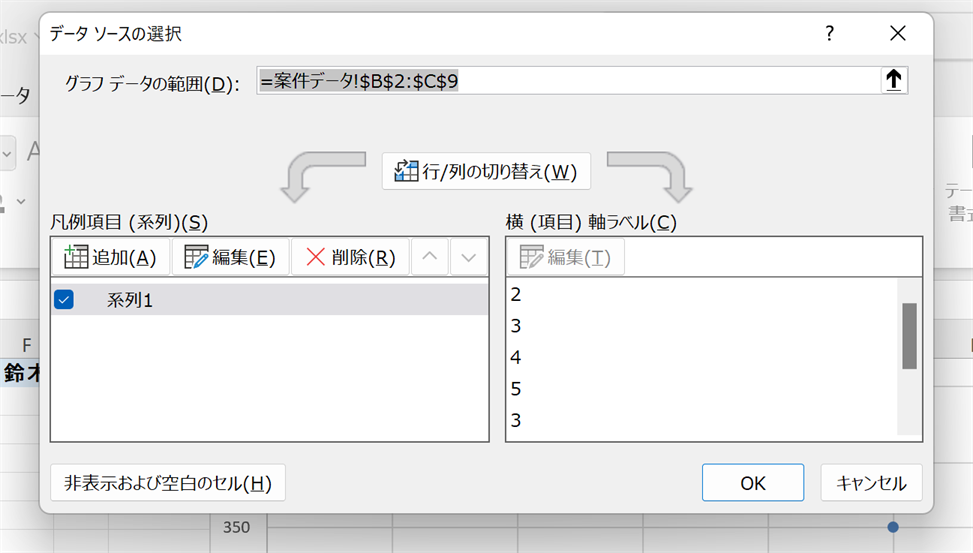
「データ ソースの選択」ダイアログ。左の「凡例項目 (系列)」に「系列1」が1つだけある
「データ ソースの選択」が開きます。左側の「凡例項目 (系列)」に、系列が1つだけあります。
- 「系列1」を選び、「編集」を押す
- 「系列の編集」の「系列名」の欄をクリックし、シートの A2 をクリックする
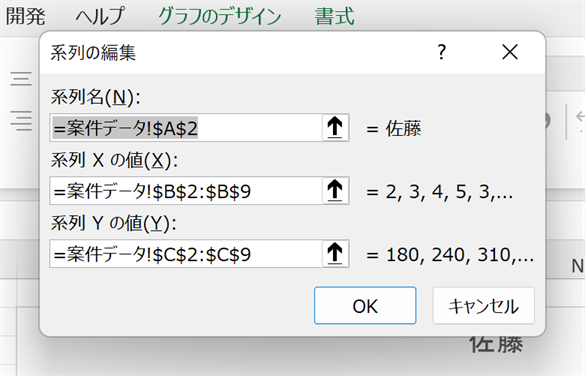
「系列の編集」ダイアログ。系列名に =案件データ!$A$2、系列 X の値に =案件データ!$B$2:$B$9、系列 Y の値に =案件データ!$C$2:$C$9
「OK」を押すと、一覧の「系列1」が「佐藤」に変わります。X と Y の値は、ステップ1で選んだ範囲が入っているので触りません。
ステップ3 鈴木の系列を追加する
「追加」で開くのは、ステップ2と同じ「系列の編集」です。ただし「系列 Y の値」には、最初から ={1} が入っています。
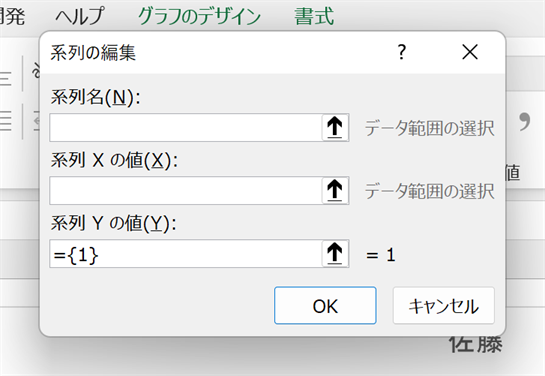
「追加」を押した直後の「系列の編集」ダイアログ。系列名・系列 X の値は空で、系列 Y の値に ={1} が入っている
- 「データ ソースの選択」の左側で「追加」を押す
- 「系列名」の欄をクリックし、A10 をクリックする
- 「系列 X の値」の欄をクリックし、B10:B17 をドラッグする
- 「系列 Y の値」の欄の
={1}を消し、C10:C17 をドラッグする - 「OK」を押す
ステップ4 高橋の系列を追加する
ステップ3と同じ操作を、高橋の行で繰り返します。
- 「追加」を押す
- 「系列名」に A18、「系列 X の値」に B18:B25、「系列 Y の値」に C18:C25 を指定する
- 「OK」を押し、「データ ソースの選択」も「OK」で閉じる
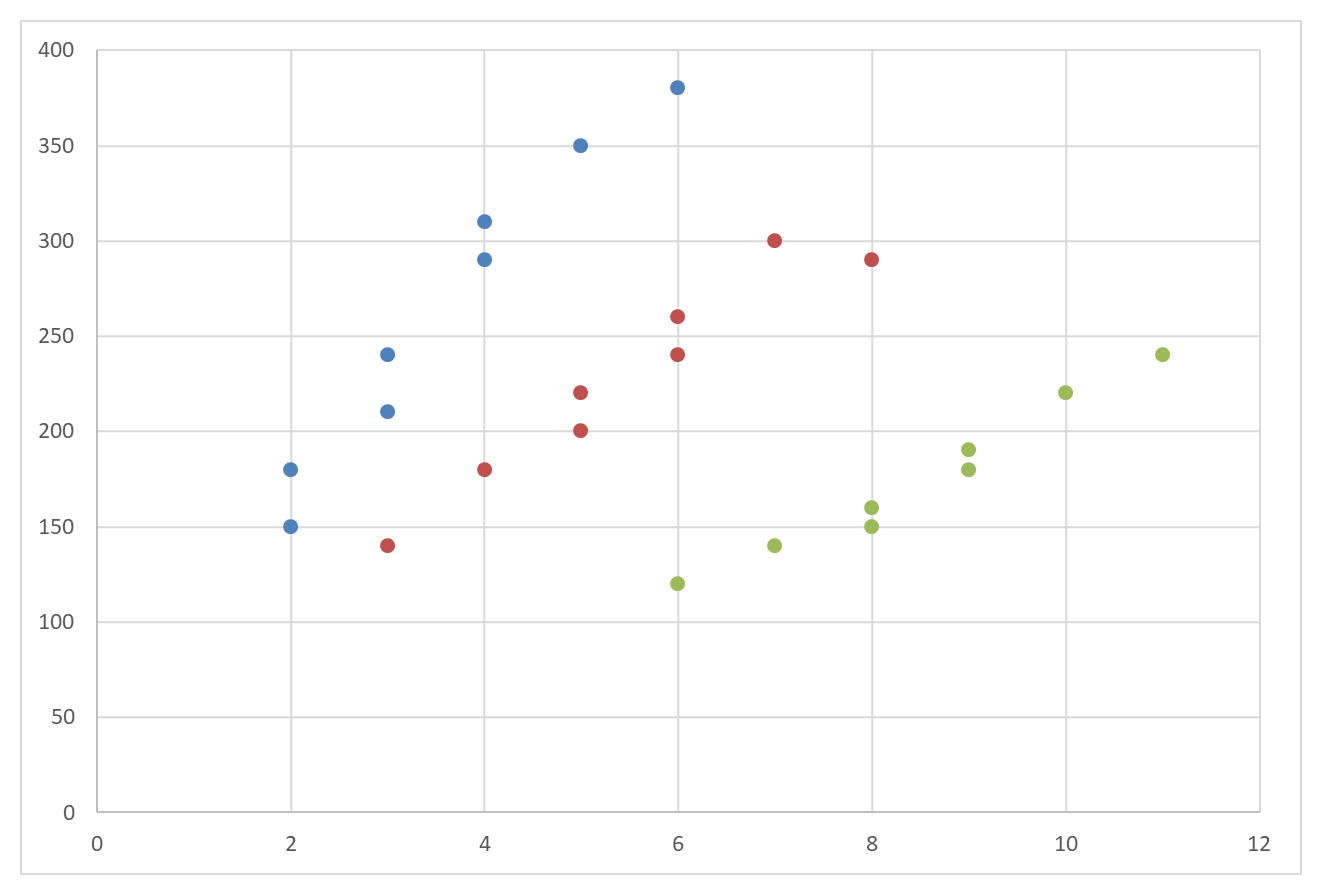
3系列を追加した直後の散布図。点が3色に分かれているが、凡例は無い
点が3色に分かれます。ただし、どの色が誰なのかはまだ分かりません。
ステップ5 凡例を表示する
- グラフを選び、右上の「+」(グラフ要素)を押す
- 「凡例」にチェックを入れる
- 「グラフ タイトル」にチェックが入っていれば外す
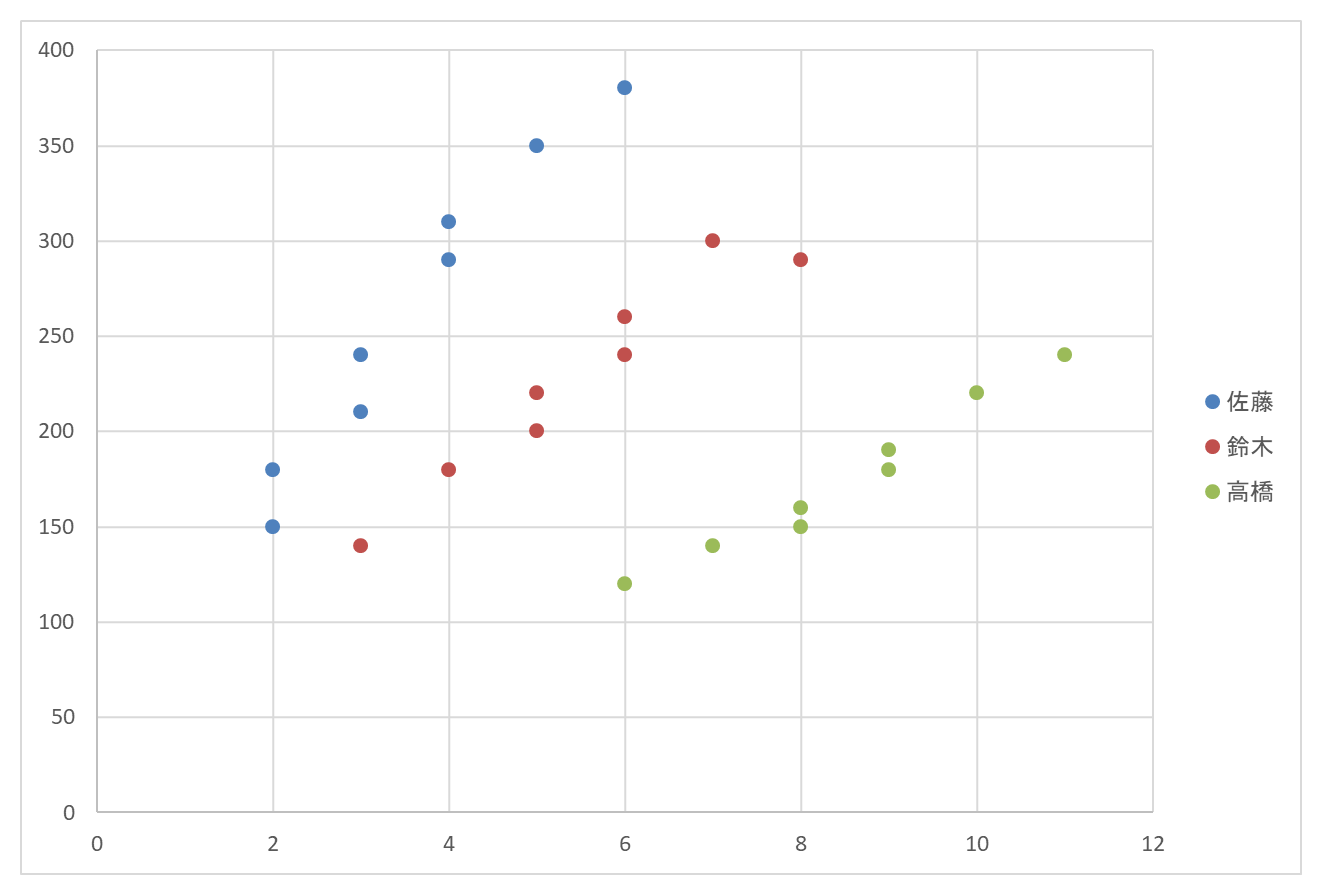
凡例を表示した散布図。凡例に佐藤・鈴木・高橋の3つが並んでいる
凡例に、ステップ2〜4で指定した系列名が出ます。
ステップ6 マーカーの形を変える
色だけだと、白黒で印刷したときに区別できません。鈴木を四角、高橋を三角にします。
- 鈴木の点を1つクリックする(鈴木の8点がまとめて選ばれる)
- 右クリック →「データ系列の書式設定」を選ぶ
- 「塗りつぶしと線」→「マーカー」→「マーカーのオプション」で「組み込み」を選ぶ
- 「種類」で四角を選ぶ
- 高橋の点を1つクリックし、3・4と同じく「組み込み」を選んでから「種類」を三角にする
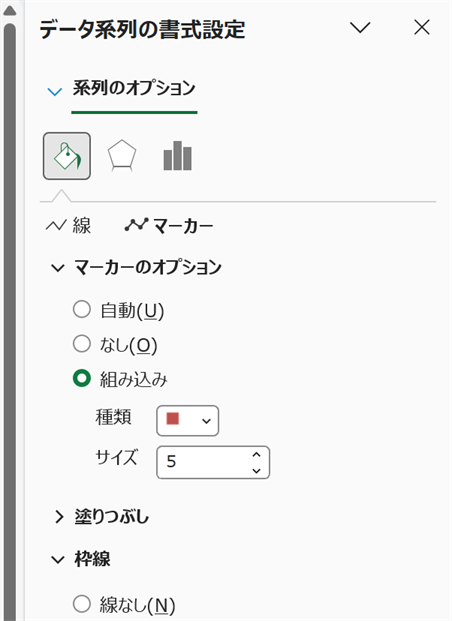
「データ系列の書式設定」作業ウィンドウの「マーカーのオプション」。「組み込み」が選ばれ、「種類」が四角になっている(鈴木の系列を選んだ状態)
冒頭の完成形と同じグラフになります。
できあがったグラフの読み方
高橋の点は、グラフの右下に集まっています。訪問回数は6〜11回と3人の中で多いのに、受注金額は120〜240万円にとどまっています。
佐藤は訪問回数2〜6回で、受注金額は150〜380万円です。1色の散布図では、この違いは見えませんでした。ただし8件ずつの傾向なので、件数を増やして同じ形になるかを確かめてから判断します。
サンプルコードまたは例
例:補助列で系列を自動的に分ける
ステップ3・4の方法は、データが担当者順に並んでいることが前提です。並べ替えたくないときは、担当者ごとの列を数式で作ります。
- E2 を選ぶ
- 次の数式を入力する
=IF($A2=E$1,$C2,NA())NA() は、エラー値の #N/A を返す関数です。#N/A のセルは散布図に点として描かれないので、「この行は点にしない」という印に使います。
入力したら、E2 を E2:G25 にコピーします。
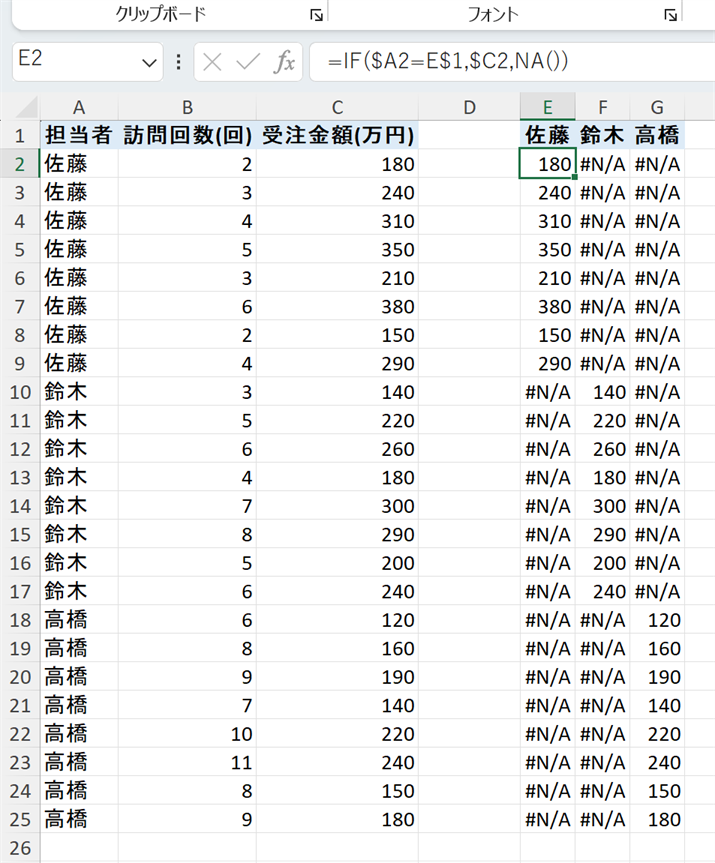
E2:G25 に補助列の数式を入れた結果。E2 を選択し、数式バーに =IF($A2=E$1,$C2,NA())。担当者が一致する列にだけ受注金額が入り、ほかは #N/A
E2 は 180、F2 と G2 は #N/A になります。A列の担当者と1行目の名前が一致した列にだけ、受注金額が入ります。
$A2 は列だけ、E$1 は行だけを固定しています。右にコピーすると1行目の名前が、下にコピーすると A列の担当者が順に変わります。
続けて、散布図を作ります。
- B1:B25 を選ぶ
Ctrlを押しながら E1:G25 を選ぶ- 「挿入」タブ →「散布図」→「散布図」を選ぶ
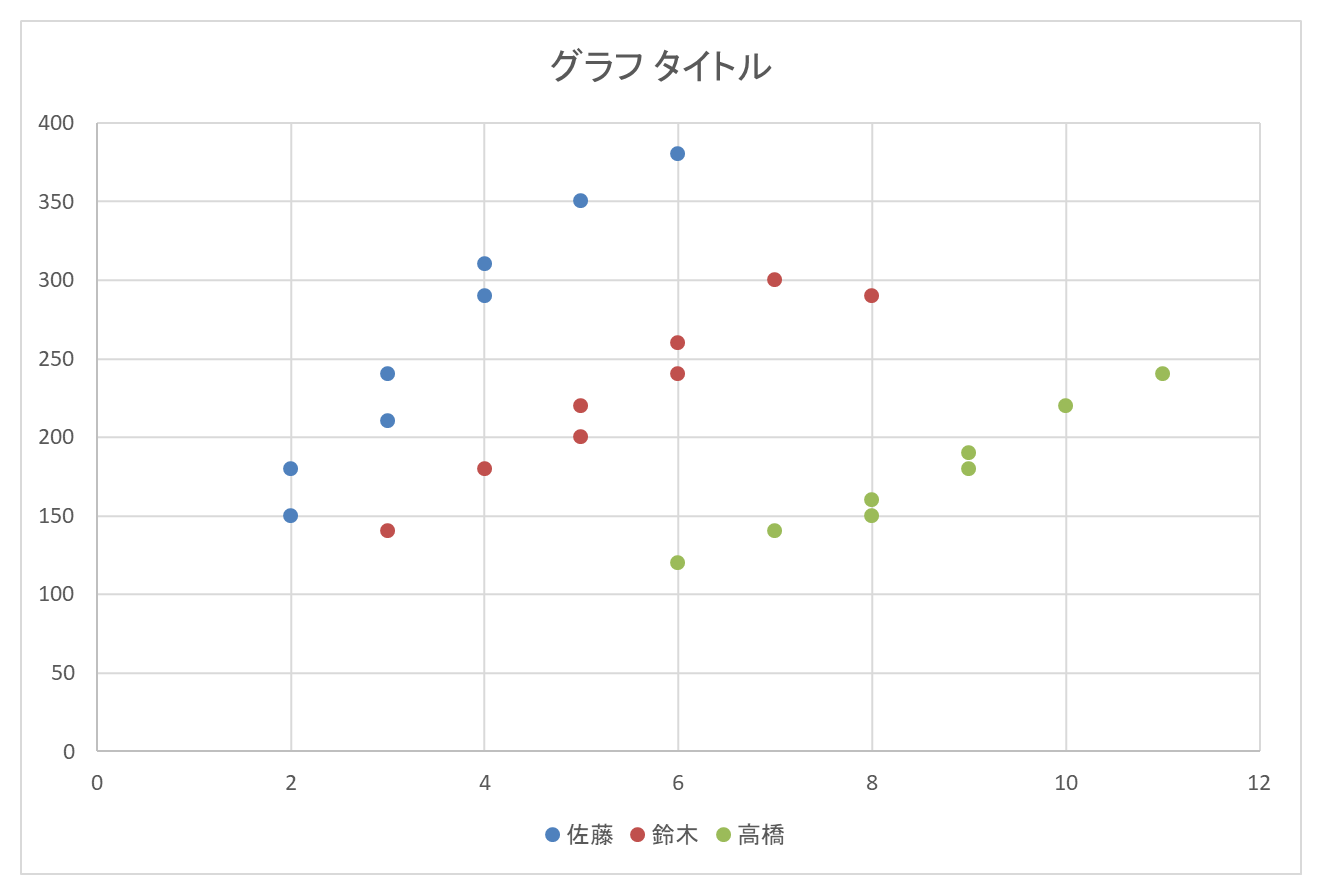
B1:B25 と E1:G25 から作った散布図。佐藤・鈴木・高橋の3系列に分かれ、凡例が付いている
B1 は見出しとして扱われ、B2:B25 が3系列共通の X の値になり、E〜G列がそれぞれの Y の値になります。系列名には E1:G1 の名前が入ります。
#N/A のセルは点として描かれないので、各列の8件だけが点になります。
よくあるエラー
凡例が「系列1」「系列2」になる
原因: 系列名を指定していません。
直し方: 「データの選択」で系列を選んで「編集」を押し、「系列名」に担当者名のセルを指定します。
追加した系列の点の横位置がおかしい
原因: 「系列 X の値」が空のままです。空だと、横軸の値として1、2、3…の連番が使われます。
直し方: 「編集」で開き、「系列 X の値」に訪問回数の範囲(鈴木なら B10:B17)を指定します。
マーカーの形を変えたら1点だけ変わった
原因: 点を1回クリックしたあと、もう1回クリックしています。1回目で系列全体、2回目でその1点だけが選ばれます。
直し方: Ctrl+Z で形を戻し、グラフの外をクリックします。点を1回だけクリックしてから「データ系列の書式設定」を開きます。
補助列の方法で、凡例に数字が並ぶ・点が縦軸の0に寄る
原因: 補助列の数式で、NA() の代わりに "" を返しています。
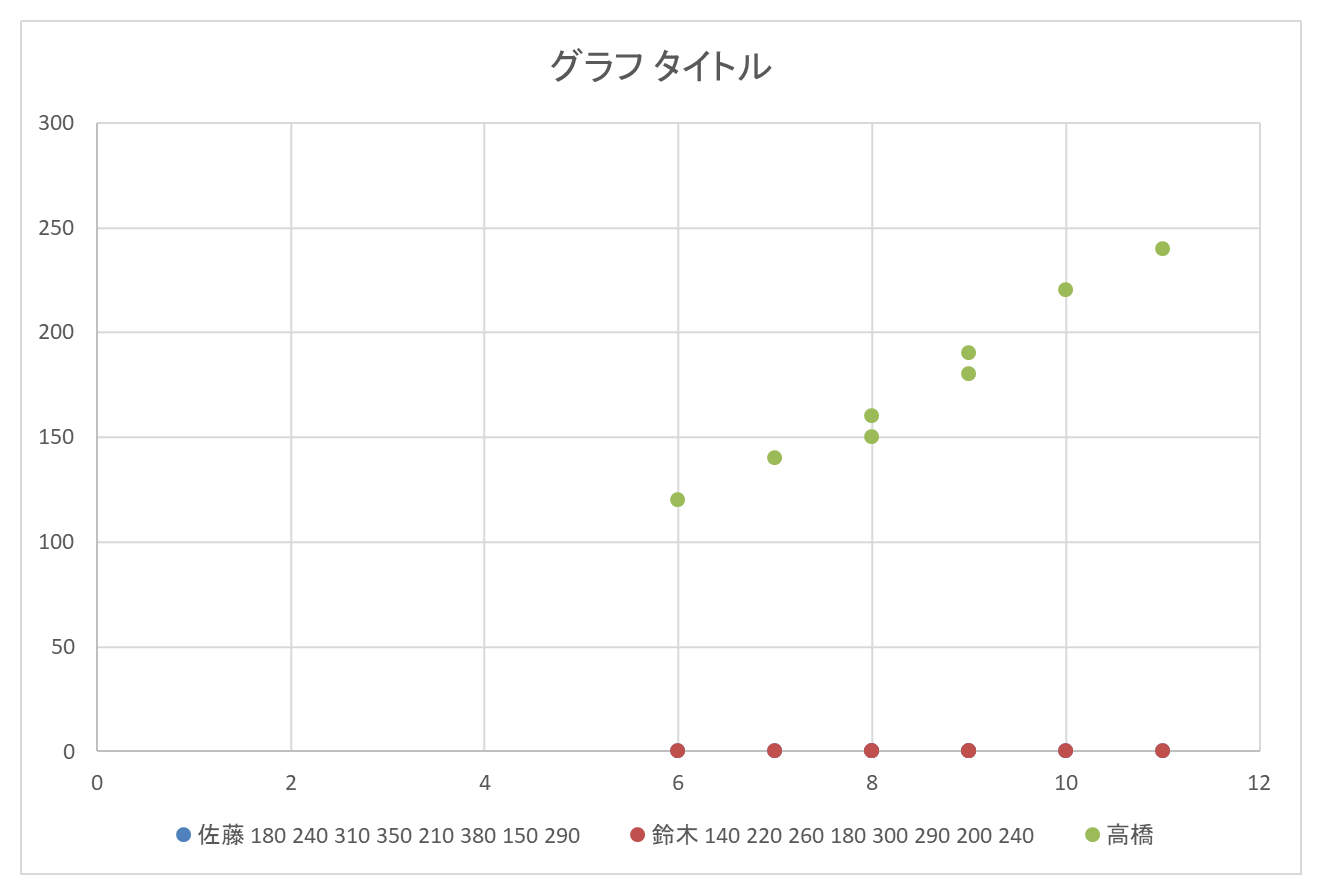
NA() の代わりに “” を返した補助列から作った散布図。高橋の点だけが本来の位置に出て、佐藤と鈴木の点は縦軸0の高さに重なる。凡例の名前のあとに数字が続く
"" は空のセルではなく、長さ0の文字列です。文字列のセルが混ざると、Excel はグラフにする範囲を読み違えることがあります。このサンプルでは1〜17行目が系列名として扱われ、凡例の名前のあとに数字が続きます。点になるのは18〜25行目だけで、そのうち佐藤と鈴木の列は "" なので、0として縦軸0の高さに並びます。佐藤の点は鈴木の点と同じ位置に重なるので見えません。
直し方: 数式の最後を NA() に戻してから、グラフを作り直します。グラフが使う範囲は作った時点で決まるので、数式を直しただけでは読み違えた範囲のまま残ります。
=IF($A2=E$1,$C2,NA())- E2 の数式を上のとおりに直す
- E2 をコピーして、E2:G25 に貼り付け直す(
""の数式が1つでも残っていると、また読み違える) - グラフをクリックして
Deleteで消す - 「例:補助列で系列を自動的に分ける」の手順(B1:B25 と E1:G25 を選んで散布図を挿入)で作り直す
まとめ
- 散布図の色は系列ごとに付く。グループ別に色を分けるには、グループごとに系列を作る
- 系列は「系列名・X の値・Y の値」の3つで1つできる。「データの選択」→「追加」で足す
- 「追加」では「系列 Y の値」の
={1}を消してから範囲を選ぶ - 凡例は「+」から表示する。白黒で印刷するなら、マーカーの形も変える
- 並べ替えたくないときは
=IF($A2=E$1,$C2,NA())の補助列で分ける。""を返すと凡例に数字が並び、点が0の位置に寄る
まずはサンプルで3つの系列を追加し、1色の散布図と見比べてみてください。
関連記事
- 【Excel】散布図を見やすくする — 軸の範囲・目盛・データラベルの設定
- 【Excel】 散布図に円を表示させる
- 【Excel】 関数参照時に空白やエラーを除く方法
- 【Excel】エラー値の原因と対処一覧(#VALUE!・#REF!・#N/A・#DIV/0!…)
サンプルファイル
記事中で使用しているサンプルデータはこちらからダウンロードできます。