散布図を作ってみたものの、「なんとなく右上がり」以上のことが言えない。そんなときは近似曲線を1本引くと、関係の強さと傾きが数字で出ます。
この記事では、気温と販売数のサンプルで近似曲線とR²を表示し、その数字の読み方と、同じ値をセルに出す関数までを順に説明します。
この記事で分かること
- 散布図に近似曲線を引き、数式とR²(決定係数)を表示する手順
- 近似曲線の数式(傾き・切片)とR²の読み方
SLOPE・INTERCEPT・RSQで同じ値をセルに出す方法FORECAST.LINEARで、気温から販売数を予測する方法
完成形はこうなります。
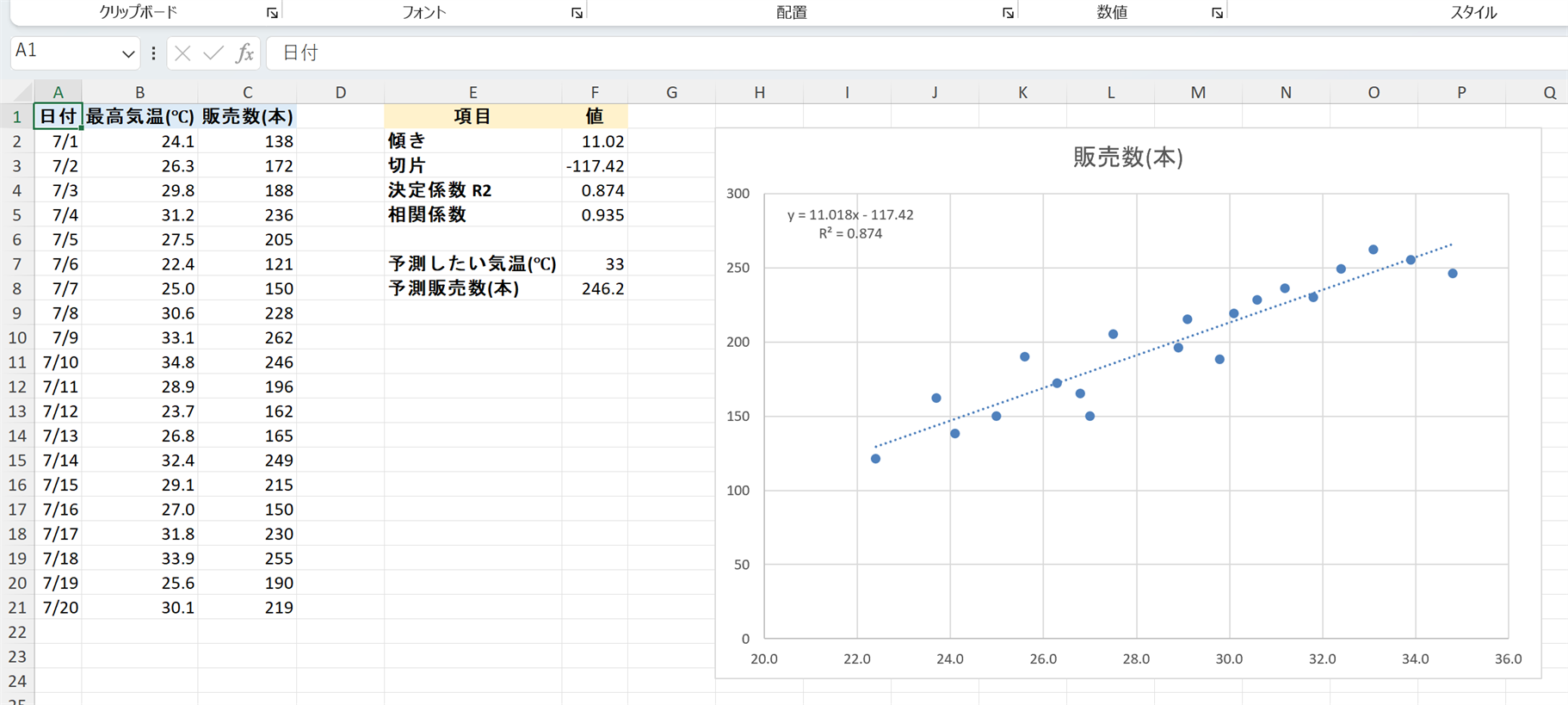
完成形。散布図に近似曲線と数式・R²が表示され、F列に傾き・切片・R²・相関係数・予測販売数が出ている
どんな場面で使うか
- 気温と販売数、広告費と問い合わせ数など、2つの数字の関係を確かめたい
- 「関係がありそう」を、資料に書ける数字にしたい
- 片方の値から、もう片方のおおよその値を見積もりたい
基本説明
サンプルファイル(記事末尾)の「販売データ」シートを使います。
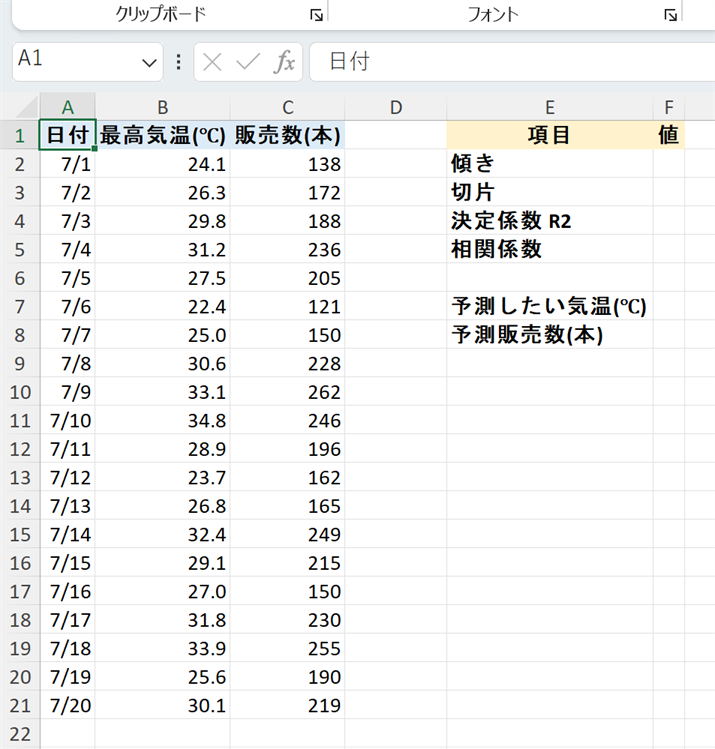
「販売データ」シート(A1:F21)。日付・最高気温(℃)・販売数(本)の3列に20日分と、E列に結果を入れる項目名
A列=日付、B列=最高気温(℃)、C列=販売数(本) で、データは2行目から21行目までの20日分です。E列には、あとで関数の結果を入れる項目名を用意してあります。
近似曲線とR²とは
近似曲線は、散布図の点の真ん中を通るように引いた線です。線を式で表すと、片方の値からもう片方を見積もれます。
R²(決定係数)は、点がその線のまわりにどれだけ集まっているかを0〜1で表した数です。1に近いほど、点が線の近くに並んでいます。
近似曲線の種類
Excelでは6種類から選べます。まずは線形近似(直線)から試すのが基本です。
| 種類 | 形 | 向いている関係 |
|---|---|---|
| 線形近似 | 直線 | 片方が増えると、もう片方も一定の割合で増減する |
| 指数近似 | 曲がりながら急に増える | 増え方がだんだん速くなる。0以下の値があると選べない |
| 対数近似 | 最初は急で、だんだん緩やか | 増えるほど伸びが小さくなる |
| 多項式近似 | 山や谷のある曲線 | 途中で増減が入れ替わる。次数(2〜6)を選ぶ |
| 累乗近似 | 曲線 | 一方が何倍かになると、もう一方も決まった倍率で変わる |
| 移動平均 | ギザギザをならした線 | 傾向を見るだけ。数式は出ない |
多項式近似は、次数を上げるほどR²が大きくなりやすい種類です。R²が上がっても、予測に向く線になったとは限りません。
手順
ここからは「販売データ」シートで操作します。
ステップ1 散布図を作る
- B1:C21 を選ぶ(A列の日付は含めない)
- 「挿入」タブ →「散布図」→「散布図」(マーカーだけの形)を選ぶ
- 横軸の数字の上で右クリック →「軸の書式設定」を選ぶ
- 「最小値」に
20、「最大値」に36を入力する
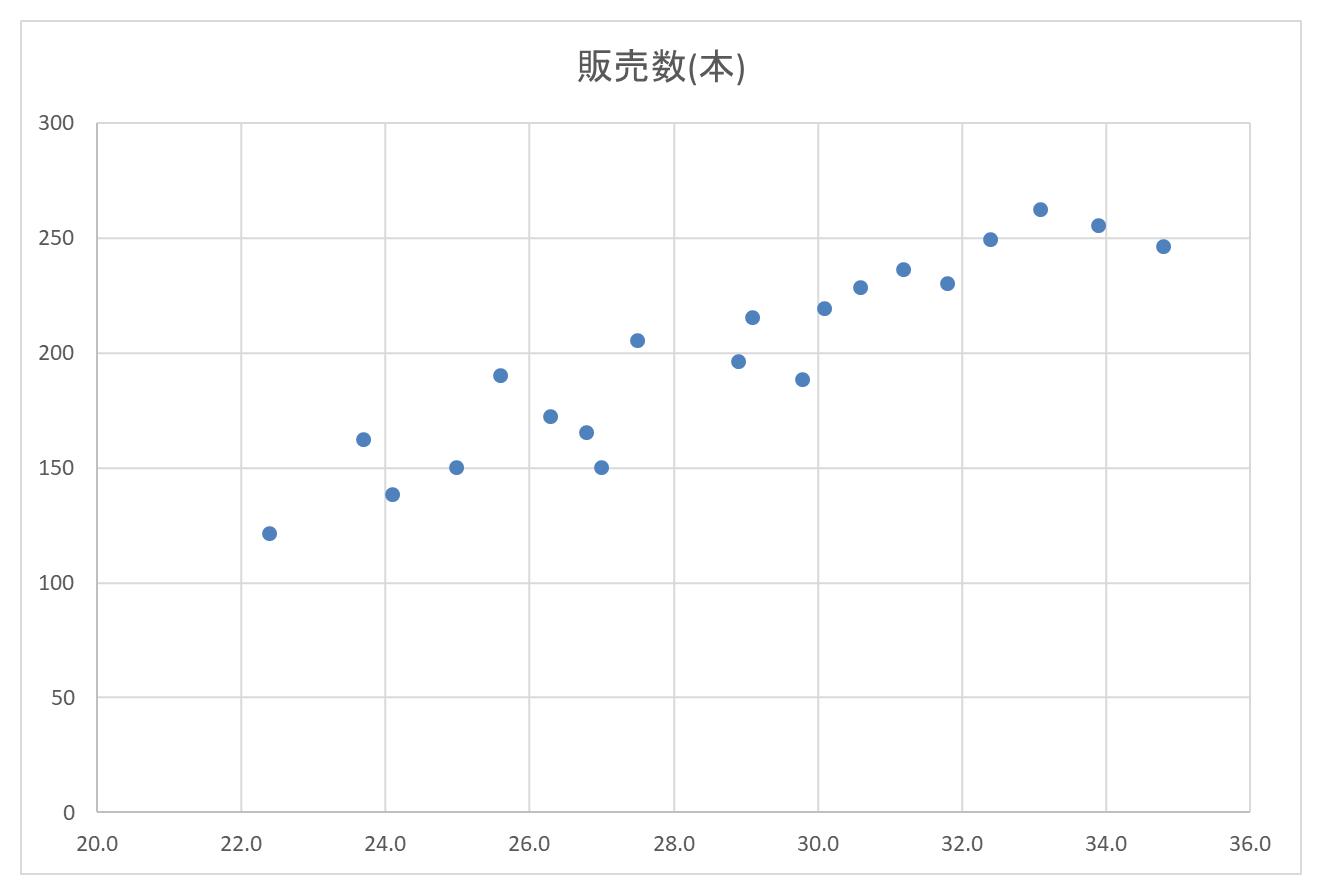
横軸を20〜36にした直後の散布図。点だけで、近似曲線はまだ無い
右上がりに点が並んでいます。軸の範囲の決め方は散布図を見やすくする記事で解説しています。
ステップ2 近似曲線と数式・R²を表示する
- グラフの点のどれか1つを右クリックする
- 「近似曲線の追加」を選ぶ
- 右に開いた「近似曲線の書式設定」で「線形近似」が選ばれていることを確かめる
- 下のほうの「グラフに数式を表示する」にチェックを入れる
- 「グラフに R-2 乗値を表示する」にチェックを入れる
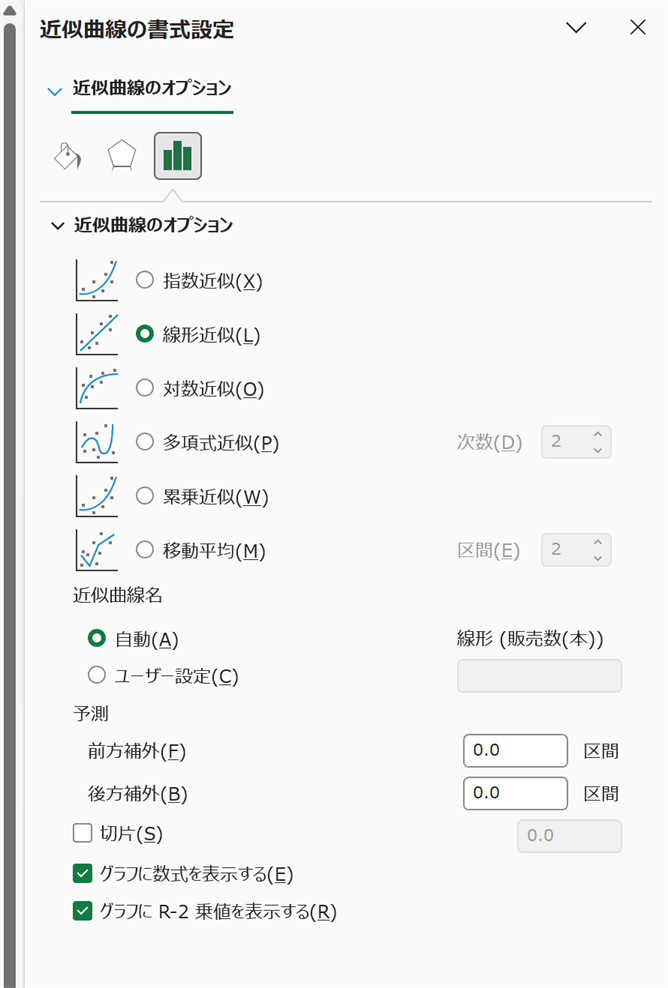
「近似曲線の書式設定」作業ウィンドウ。「線形近似」が選ばれ、「グラフに数式を表示する」「グラフに R-2 乗値を表示する」にチェックが入っている
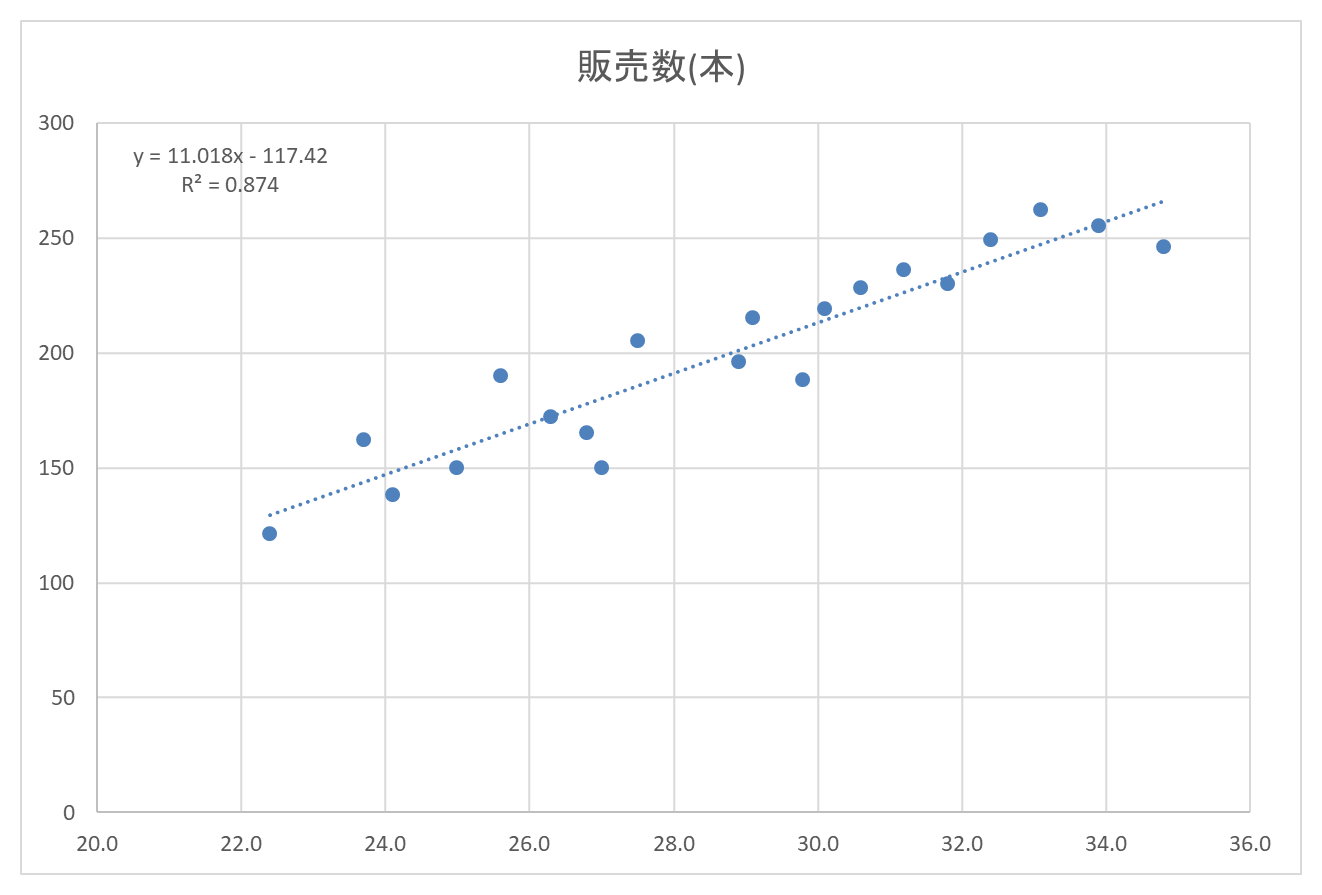
近似曲線(直線)と、数式・R²のラベルが表示された散布図
点の間を通る直線と、数式・R²のラベルが表示されます。ラベルが点と重なるときは、ドラッグで動かせます。
ステップ3 数式とR²を読む
表示された数式は「y = 傾き × x + 切片」の形です。このサンプルでは x が気温、y が販売数です。
- 傾き(約11.02): 気温が1℃上がると、販売数が約11本増える傾向がある
- 切片(約−117.42): 気温が0℃のときの値。データに無い範囲なので、意味のある数ではない
- R²(約0.874): 販売数のばらつきの約87%を、気温との直線の関係で説明できる
R²が何以上なら良いという決まった基準はありません。また、R²が高くても、一方が原因でもう一方が変わったとまでは言えません。
ステップ4 傾き・切片・R²をセルに出す
グラフ上の数字は、桁を省いて表示されます。計算に使うときは、セルに関数で出します。
- F2 を選ぶ
- 次の4つの数式を F2〜F5 に1つずつ入力する
F2: =SLOPE(C2:C21,B2:B21)
F3: =INTERCEPT(C2:C21,B2:B21)
F4: =RSQ(C2:C21,B2:B21)
F5: =CORREL(C2:C21,B2:B21)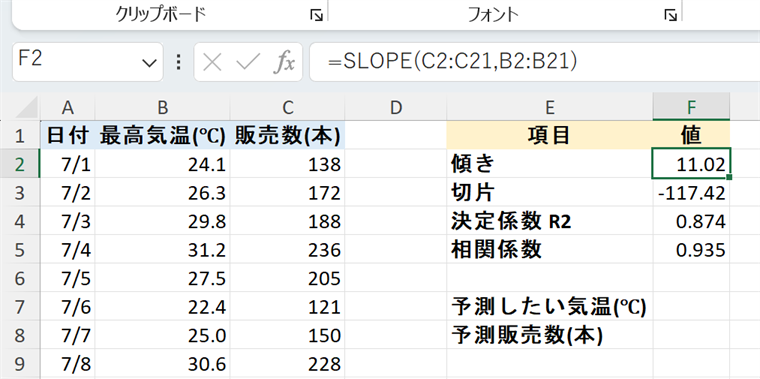
F2〜F5 に傾き 11.02・切片 -117.42・R2 0.874・相関係数 0.935 が出ている。F2 を選択し、数式バーに =SLOPE(C2:C21,B2:B21)
F2〜F5 に 11.02・-117.42・0.874・0.935 が出ます。F2〜F4 はグラフのラベルと同じ値です(ラベルは表示する桁数が違うだけです)。F5 の相関係数はラベルには出ません。
どの関数も、1つ目に y(販売数)、2つ目に x(気温) を渡します。CORREL は相関係数で、2乗すると RSQ と同じ値になります。
ステップ5 気温から販売数を予測する
- F7 に
33を入力する - F8 に次の数式を入力する
=FORECAST.LINEAR(F7,C2:C21,B2:B21)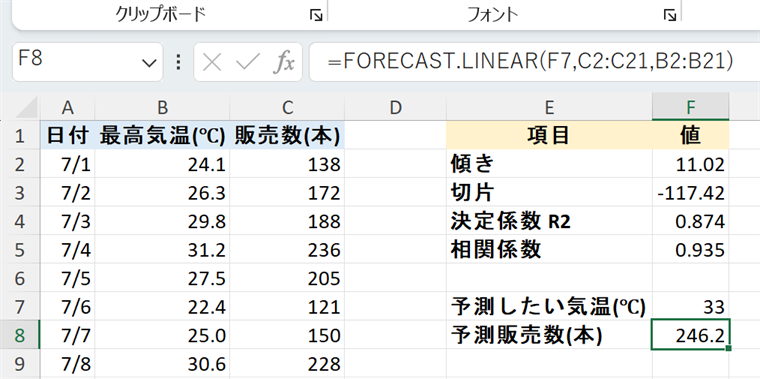
F7 に 33、F8 に予測販売数 246.2 が出ている。F8 を選択し、数式バーに =FORECAST.LINEAR(F7,C2:C21,B2:B21)
F8 に 246.2 と出ます。最高気温33℃の日は、約246本売れる見込みです。
サンプルコードまたは例
ステップ4・5の数式と、結果をまとめます。表示桁数はサンプルのF列の設定です。
| セル | 数式 | 結果 |
|---|---|---|
| F2 | =SLOPE(C2:C21,B2:B21) |
11.02 |
| F3 | =INTERCEPT(C2:C21,B2:B21) |
-117.42 |
| F4 | =RSQ(C2:C21,B2:B21) |
0.874 |
| F5 | =CORREL(C2:C21,B2:B21) |
0.935 |
| F8 | =FORECAST.LINEAR(F7,C2:C21,B2:B21) |
246.2(F7 が 33 のとき) |
例:傾きと切片から予測する
FORECAST.LINEAR は、「切片+傾き×x」を計算しているのと同じです。F2・F3 を使って、F8 の数式を次のように置き換えても、同じ 246.2 になります。
=F3+F2*F7例:データに無い範囲を予測しない
F7 を 40 にすると、F8 は 323.3 になります。ただし、サンプルの気温は22.4〜34.8℃です。
その外側でも同じ直線が続くとは限りません。予測に使うのは、元データの範囲の中にとどめます。
よくあるエラー
グラフの数式が SLOPE の結果と合わない
原因: 散布図ではなく、折れ線グラフに近似曲線を引いています。折れ線グラフの近似曲線は、横軸の値ではなく 1, 2, 3… という並び順を x にして計算します。
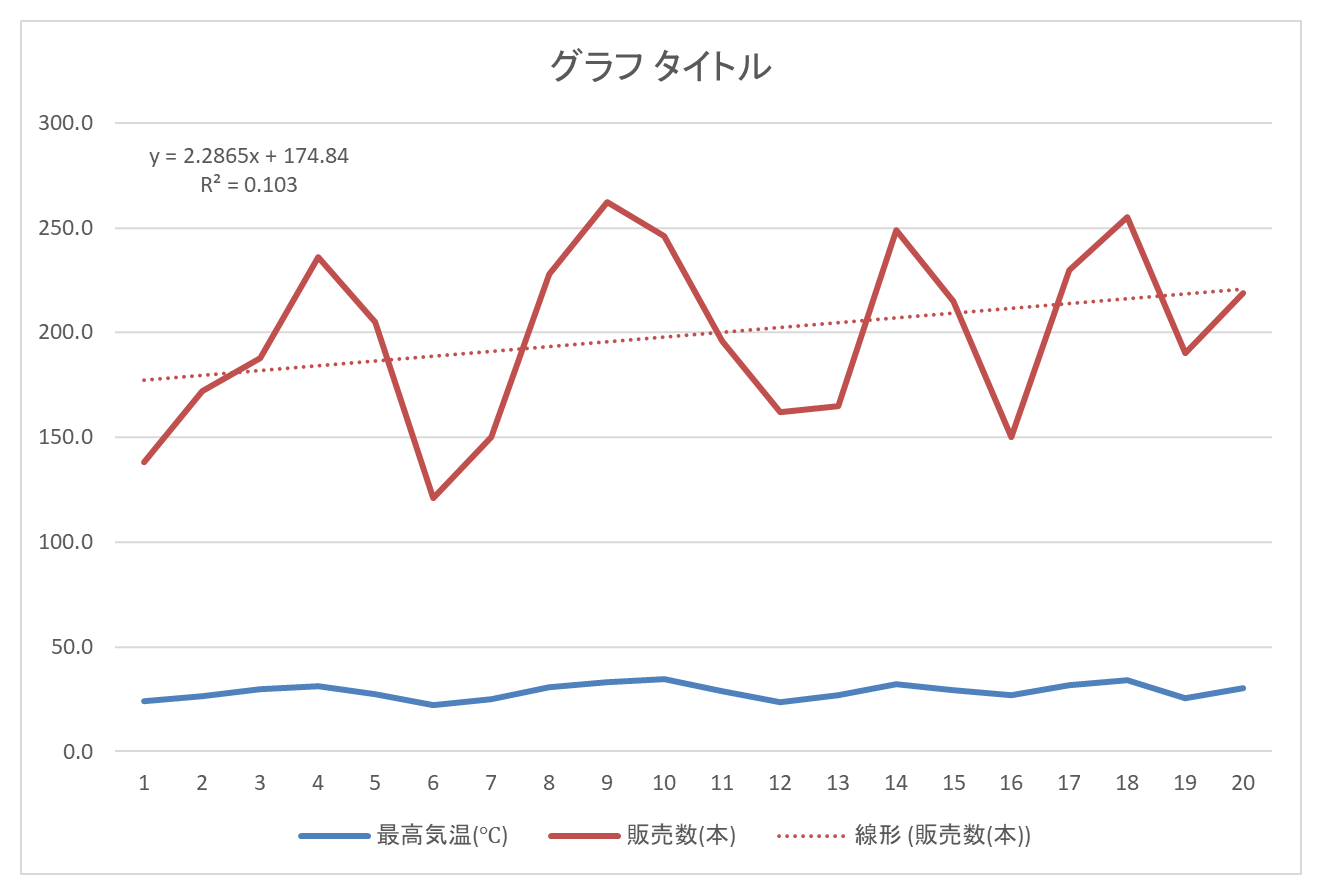
B1:C21 から作った折れ線グラフに、販売数の線形近似と数式・R²を表示したもの。数式とR²が散布図とまったく違う
このサンプルでは、R²が 0.103 まで下がります。日付の順に並べた番号と販売数の関係を見ているためです。
直し方: グラフを選び、「グラフのデザイン」(または「デザイン」)タブ →「グラフの種類の変更」で「散布図」に変えます。
SLOPE の結果が 0.08 のような小さな値になる
原因: 引数の順番が逆です。=SLOPE(B2:B21,C2:C21) は「販売数が1本増えると気温が何℃上がるか」を計算するので、0.08 になります。
直し方: 1つ目に y(販売数)、2つ目に x(気温)を渡します。RSQ と CORREL は順番を逆にしても同じ値になるので、間違いに気づきにくい点に注意します。
「近似曲線の追加」がメニューに無い
原因: 点ではなく、軸やグラフの余白を右クリックしています。
直し方: 点の1つにマウスを合わせてから右クリックします。グラフ右上の「+」→「近似曲線」からも追加できます。
「指数近似」が選べない
原因: y の値に0以下が含まれています。指数近似は、y が0より大きいデータでしか計算できません。
直し方: 0以下の値が入力ミスなら直します。正しい値なら、ほかの種類を使います。
まとめ
- 近似曲線は、点を右クリック →「近似曲線の追加」で引ける。数式とR²はチェック2つで表示できる
- 数式の傾きは「x が1増えたときの y の増え方」、R²は「点が線のまわりにどれだけ集まっているか」
- 計算に使う値は
SLOPE・INTERCEPT・RSQでセルに出す。1つ目が y、2つ目が x - 予測は
FORECAST.LINEARで出せる。元データの範囲の外は予測しない - 近似曲線は散布図に引く。折れ線グラフだと x が並び順になる
まずはサンプルで近似曲線を引き、F2〜F4 の値とグラフのラベルを見比べてみてください。
関連記事
対応バージョン: Excel 2016 以降(FORECAST.LINEAR を使うため)
サンプルファイル
記事中で使用しているサンプルデータはこちらからダウンロードできます。