この記事で分かること
- Power Query エディターの画面構成
- 実務でよく使う5つの基本操作(削除・フィルター・型変換・列名変更・読み込み)
- 各操作をどの順番でやればいいか
前の記事「Power Queryを先に学んだほうがいい理由」でPower Queryの概要を説明しました。この記事では Power Query エディターを開いた後に「まず何をすればいいか」を操作単位で説明します。
どんな場面で使うか
- システムから出力した CSV を取り込んだが、不要な列や行が多い
- 列の型が「テキスト」になっていて合計や平均の計算ができない
- 列名が英語や略称になっていて分かりづらい
- データを整形して Excel シートに出力したい
Power Query エディターに慣れてしまえば、こういった整形作業は数分で終わります。
基本説明
Power Query エディターの画面構成
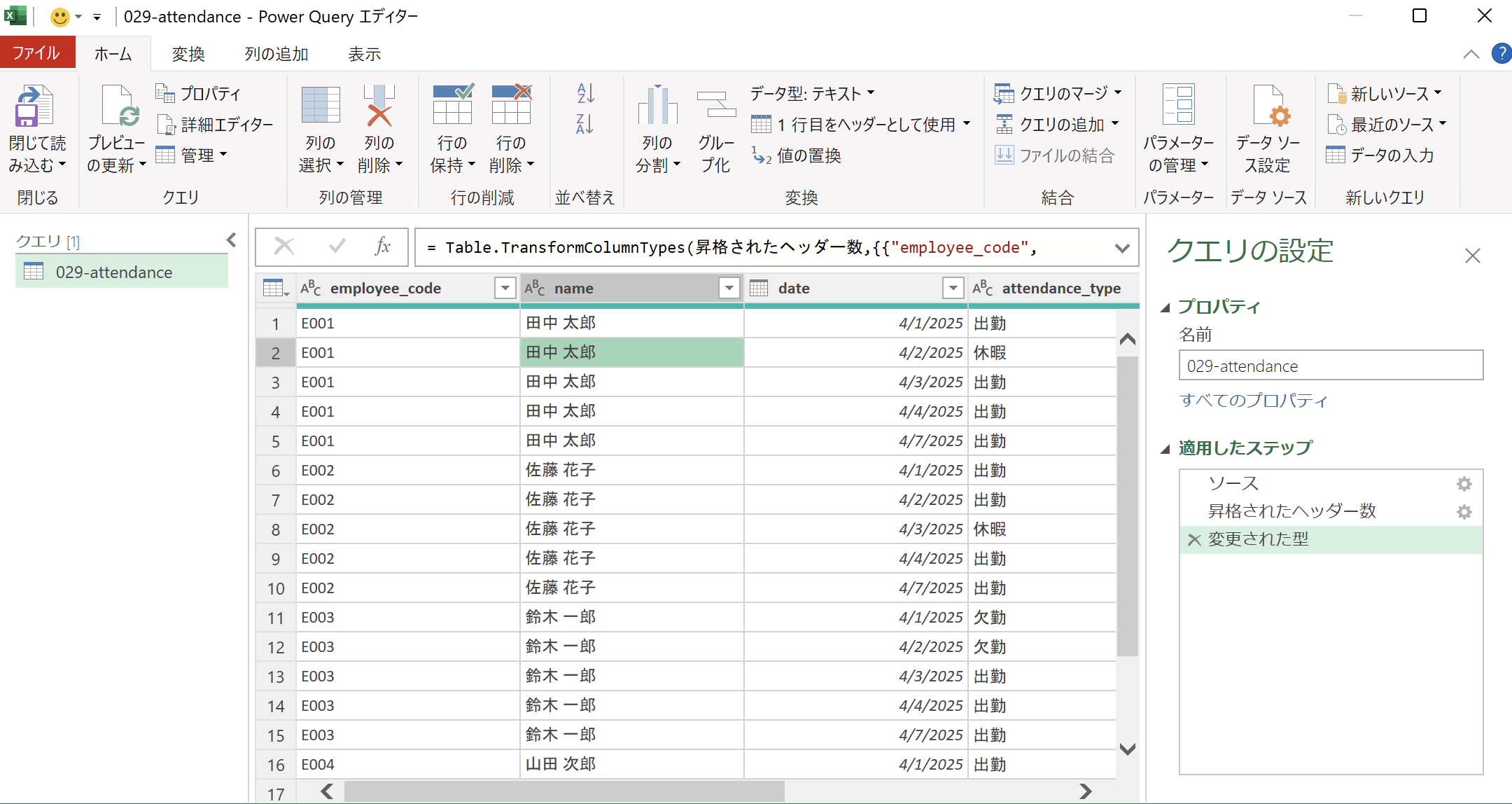
Power Query エディターを開くと、以下のような画面になります。
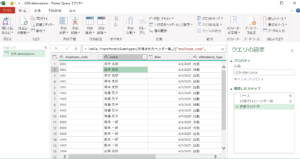
Power Queryエディターの各部名称
| 部分 | 役割 |
|---|---|
| リボン(上部) | 操作ボタンが並ぶ。「ホーム」「変換」「列の追加」「表示」タブがある |
| プレビュー(中央) | 整形中のデータが表示される。実際のシートより見やすい |
| 適用したステップ(右側) | 行った操作が順番に記録される。取り消しやクリックで確認もできる |
| クエリ一覧(左側) | 作成したクエリの一覧。複数のクエリを管理できる |
操作するたびに「適用したステップ」に記録が追加されていきます。間違えたときは×をクリックするだけで取り消せます。
手順
① 不要な列を削除する
使わない列はあらかじめ削除しておくと、後の操作がシンプルになります。
- 削除したい列のヘッダー(列名)をクリックして選択する
- 複数列を選ぶ場合は
Ctrlを押しながらクリック - 右クリック →「列の削除」を選択
リボンからも同じ操作ができます(「ホーム」タブ →「列の管理」→「列の削除」)。
反対に「この列だけ残す」場合は、残したい列を選択してから「列の削除」→「他の列の削除」を使うと効率的です。
② 行をフィルターで絞り込む
不要な行(空白行・ヘッダー行の重複・合計行など)を除外します。
- 絞り込みたい列のヘッダー右端にある▼をクリック
- フィルター条件を指定(例: 空白セルを除外 →「空の削除」)
ドロップダウンの見た目は Excel のオートフィルターとほぼ同じで、値の一覧にチェックボックスが並びます。除外したい値のチェックを外して「OK」を押します。
空白行をまとめて削除したい場合は、リボンの「ホーム」タブ →「行の削除」→「空白行の削除」を使います。
③ データ型を変換する
数値や日付の列が「テキスト(ABC)」型になっていると、集計や計算ができません。
- 型を変えたい列のヘッダー左端にあるアイコンをクリック(列名のすぐ左に小さく表示されています)
- 表示されるメニューから正しい型を選ぶ(「整数」「10進数」「日付」など)
ヘッダー左端のアイコンは、その列が今どの型になっているかを示しています。
| アイコン表示 | 現在の型 |
|---|---|
ABC |
テキスト |
123 |
整数 |
1.2 |
10進数 |
| カレンダー | 日付 |
ABC 123 |
任意(型が未指定) |
ABC 123(任意)のままだと集計時に予期しない結果になることがあるので、必ず明示的な型に変換しておきます。
型の変換に失敗すると、変換できなかった行が Error と表示されます。変換前にデータを確認しておくことをおすすめします。
型の種類の目安:
- 金額・個数 → 「整数」または「10進数」
- 日付のみ → 「日付」
- 日時を含む → 「日付/時刻」
- コード・品番 → 「テキスト」(先頭ゼロが消えないよう注意)
④ 列名を変更する
システム出力の列名が英語や略称になっているときは、分かりやすい名前に変更します。
- 変更したい列のヘッダーをダブルクリック
- 新しい名前を入力して
Enter
または、ヘッダーを右クリック →「名前の変更」からでも変更できます。列名はあとでシートのテーブルヘッダーにそのまま表示されるので、日本語で分かりやすくしておくと便利です。
⑤ Excelシートに読み込む
整形が完了したら、データをシートに出力します。
- 「ホーム」タブの左端にある「閉じて読み込む」をクリック
デフォルトでは新しいシートにテーブルとして出力されます。出力先シートや形式を指定したい場合は「閉じて読み込む」右の▼→「閉じて次に読み込む」から設定します。
サンプル例
勤怠管理システムから出力した CSV を Power Query で整形する例です。
元データのCSV(システム出力そのまま):
employee_code,name,date,attendance_type,remarks,internal_flag
E001,田中 太郎,2025/04/01,出勤,,1
E001,田中 太郎,2025/04/02,休暇,,1
...(以下略)
Power Query での整形手順:
internal_flag、remarks列を削除(①)attendance_type列で「出勤」のみにフィルター(②)date列の型を「テキスト」→「日付」に変換(③)- 列名を日本語に変更:
employee_code→社員番号、name→氏名(④) - シートに読み込む(⑤)
この設定を一度作れば、翌月の CSVでも同じ整形が「更新」ボタン1つで再実行されます。
よくあるエラー
型変換後に「Error」と表示される行がある
変換できない値(数値列に文字が混入しているなど)がある場合に起きます。Error と表示されたセルをクリックすると原因が確認できます。エラー行を除外するには、列のフィルター →「エラーの削除」を選びます。
「閉じて読み込む」を押したが、シートに何も出てこない
読み込み先が「接続のみ」に設定されている可能性があります。「データ」タブ →「クエリと接続」でクエリを右クリック →「読み込み先の編集」から出力形式を「テーブル」に変更してください。
操作を間違えたが、Ctrl+Z で戻れない
Power Query エディター内では Ctrl+Z は使えません。右側の「適用したステップ」の該当ステップの右にある × をクリックすると取り消せます。
まとめ
Power Query エディターでの基本操作5つをまとめます。
| 操作 | 使い方 |
|---|---|
| ① 列の削除 | ヘッダーを右クリック →「列の削除」 |
| ② 行のフィルター | ヘッダーの▼でフィルター条件を設定 |
| ③ 型の変換 | ヘッダー左のアイコンをクリックして型を選ぶ |
| ④ 列名の変更 | ヘッダーをダブルクリックして入力 |
| ⑤ シートへの読み込み | 「閉じて読み込む」をクリック |
この5つを組み合わせるだけで、多くの定型的な前処理は Power Query で対応できます。次の記事では、フォルダ内の複数CSVを一括で取り込む方法を説明します。
関連記事
- 【Power Query】データ整形の手作業をなくしたいなら、Power Queryを先に学んだほうがいい理由 — 「取得 → 変換 → 読み込み」の考え方とエディターの開き方
- 【Power Query】データクレンジング入門 — null削除・文字列統一・型変換の実践パターン — 5つの操作の次に必要になる、null・表記ゆれ・型変換の実践パターン
- 【Excel 用語】初心者がよく混同する用語FAQ(相対参照と絶対参照、関数と数式 など) — 「テーブル」「クエリ」など前提になる言葉の整理
- 【学習ガイド】Excel関数はこの順番で覚える — 実務で使う順ロードマップ — 関数側の学習手順をまとめたページ
対応バージョン: Excel 2016 以降(Microsoft 365 推奨)
サンプルファイル
記事中で使用しているサンプルデータはこちらからダウンロードできます。