
振動計やセンサーから取り出した波形がExcelにあるのに、どの周波数の成分がどれくらい強いのかが分からない。分析ツールの「フーリエ解析」を試すと、データの個数でエラーになったり、結果が a+bi の形の文字列で出てきて読めなかったりします。
やることは3つです。データは2のべき乗の個数(最大4,096個)で渡す。結果は IMABS で大きさに直し、「×2÷データ点数」で振幅にする。横軸は「番号×サンプリング周波数÷データ点数」で周波数に直す。窓関数をかけたときは、振幅の補正も一緒に行います。
この記事で分かること
- 分析ツールの「フーリエ解析」でFFTを実行する手順
- データの個数の制約(2のべき乗・最大4,096個)と、足りないときの対処
- 結果の複素数を振幅に直す式と、横軸を周波数に直す式
- ハニング窓をかけたときの振幅の補正
- 大きい成分を複数拾う方法(山の頂点だけを大きい順に取る)
- 分析ツールで足りる場面と、VBAに切り替える目安
完成形はこうなります。
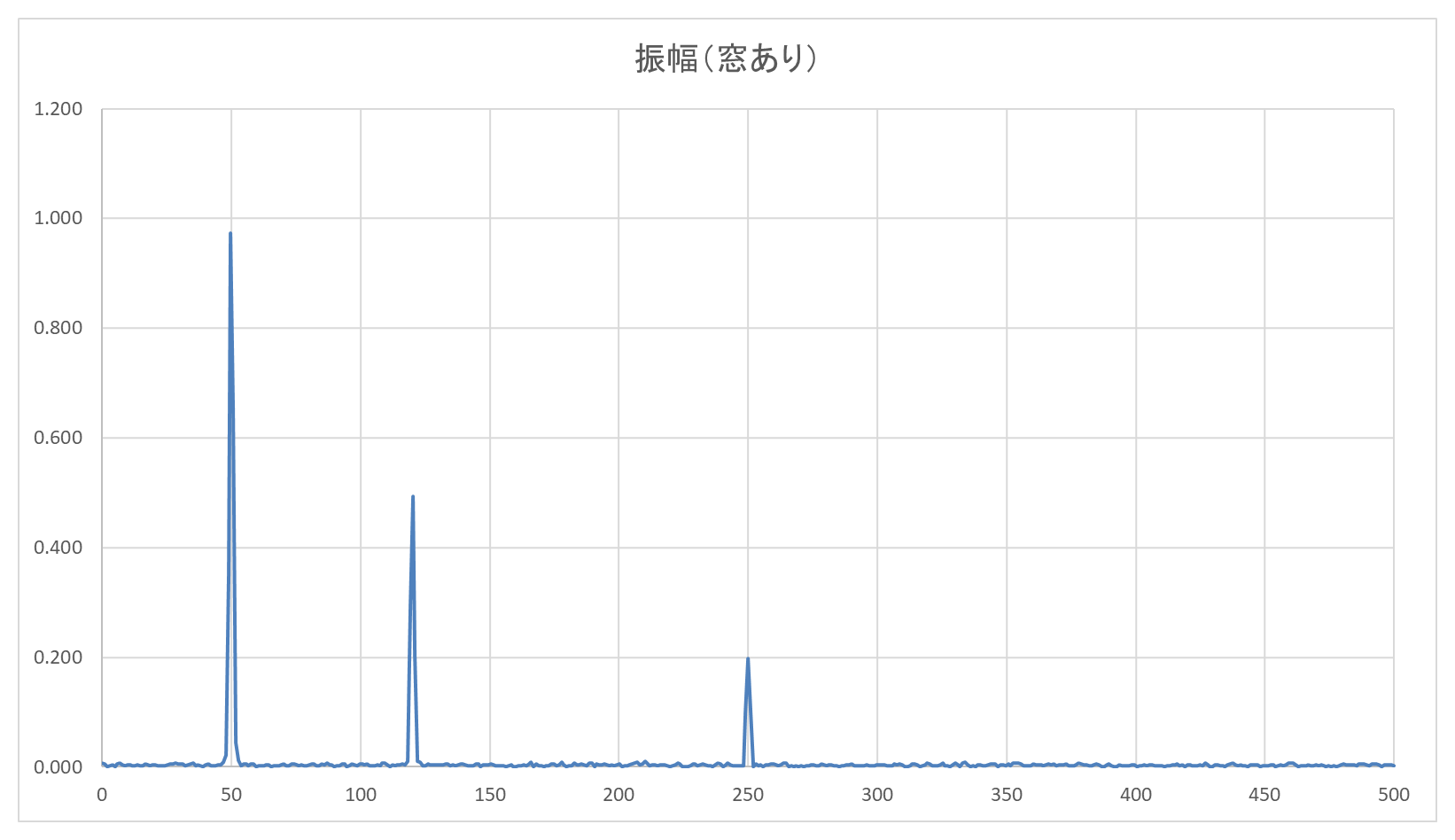
完成形。ハニング窓をかけて補正したスペクトル(横軸0〜500Hz)。49.8Hz・120.1Hz・250Hzに山が立っている
どんな場面で使うか
- 振動計や加速度センサーで取った波形から、強い周波数の成分を知りたい
- 設備の振動に、決まった周波数の成分が混ざっていないか当たりを付けたい
- 専用の解析ソフトが手元に無く、まずExcelで試したい
Excelでできるのは、当たりを付けるところまでです。データの個数に上限があり、変換のたびに手作業が入ります。
基本説明
サンプルファイル(記事末尾)の「波形」シートを使います。
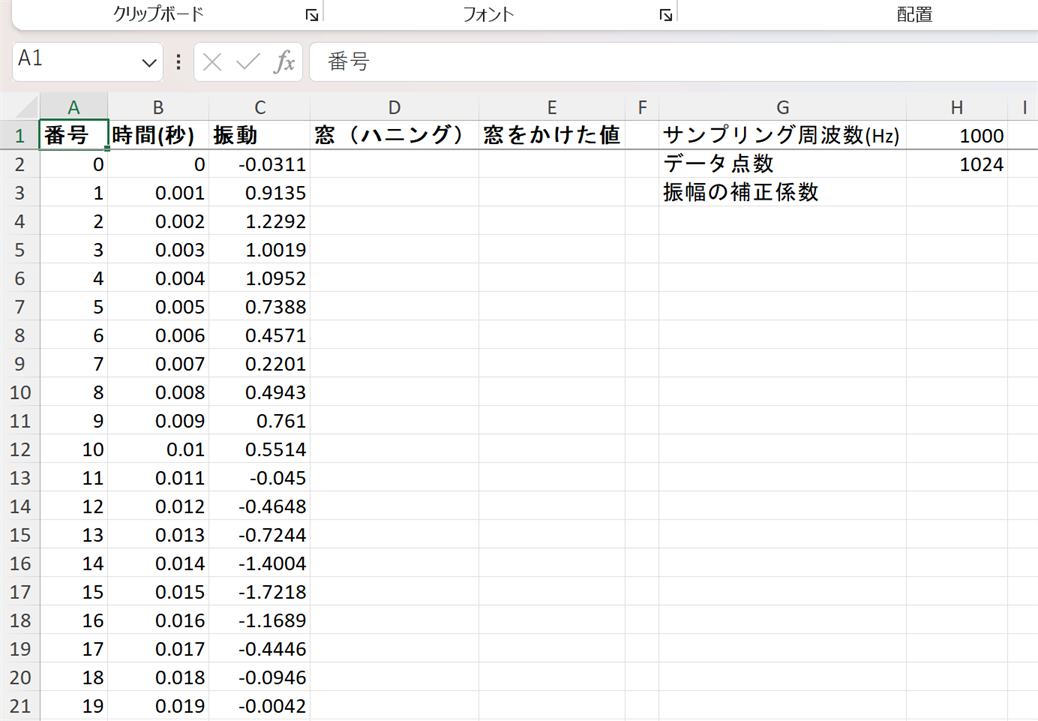
元データ。「波形」シートのA1:H20(番号・時間・振動の列と、G1:H3の設定)
A列=番号(0〜1023)、B列=時間(秒)、C列=振動の値です。1秒間に1,000回(サンプリング周波数1,000Hz)測った1,024個のデータで、2行目から1025行目まであります。H1にサンプリング周波数、H2にデータ点数が入っています。D列・E列とJ列から右は、あとで数式を入れる列です。振幅の列(L・N・O・R列)は、小数第3位まで表示する設定にしてあります。
このサンプルは、50Hz(振幅1.0)・120Hz(振幅0.5)・250Hz(振幅0.2)の3つの波に、小さな雑音を足して作りました。答えが分かっているデータなので、手順の結果を確かめられます。
FFTで分かること
FFTは、波形を周波数ごとの成分に分ける計算です。結果を「横軸=周波数、縦軸=振幅」のグラフにすると、強い周波数のところに山が立ちます。このグラフをスペクトルと呼びます。
先に押さえる3つの数
| 数 | 求め方 | サンプルでは |
|---|---|---|
| データ点数 | 2のべき乗(512・1,024・2,048・4,096など) | 1,024 |
| 周波数の刻み | サンプリング周波数÷データ点数 | 約0.977Hz |
| 読める周波数の上限 | サンプリング周波数÷2 | 500Hz |
結果は、この刻みごとの値で出ます。50Hzは目盛りの49.8Hzと50.8Hzの間にあるため、49.8Hzの山として出ます。
手順
Windows版のExcelの手順です。
ステップ1 分析ツールを有効にする
- 「ファイル」→「オプション」→「アドイン」を開く
- 下の「管理」で「Excel アドイン」を選び、「設定」を押す
- 「分析ツール」にチェックを付けて「OK」を押す
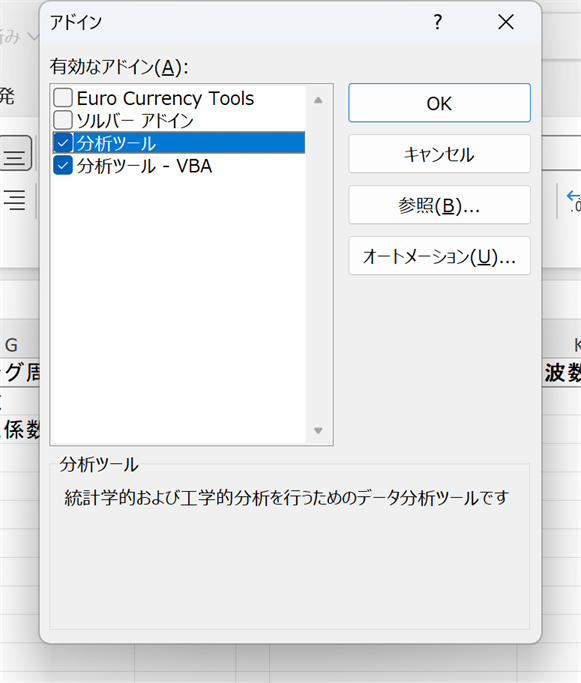
「アドイン」ダイアログ。「分析ツール」にチェックが付いている
「データ」タブの右端に「データ分析」が出れば有効です。
ステップ2 フーリエ解析を実行する
- 「データ」タブ →「データ分析」を押す
- 一覧から「フーリエ解析」を選んで「OK」を押す
- 「入力範囲」に
$C$2:$C$1025を入力する - 「出力先」を選び、右の欄に
$J$2を入力する - ほかのチェックは付けずに「OK」を押す
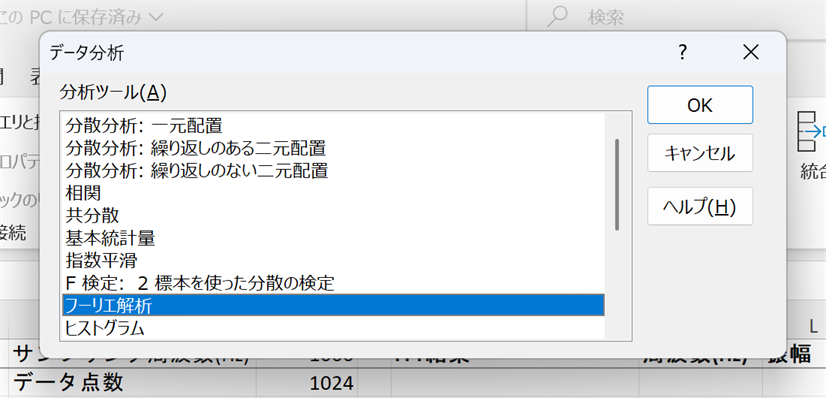
「データ分析」ダイアログ。一覧で「フーリエ解析」が選ばれている
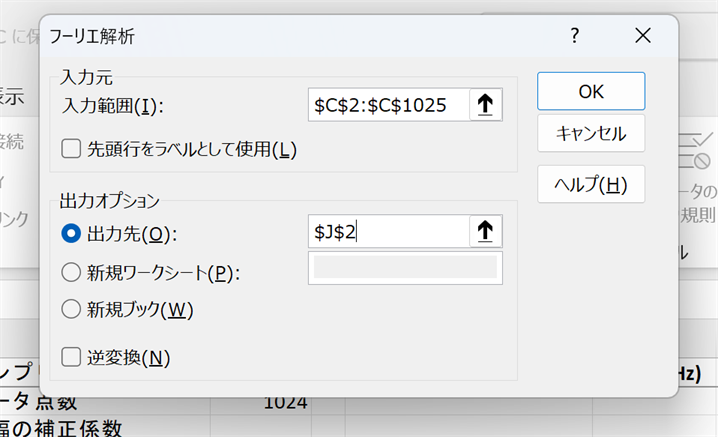
「フーリエ解析」ダイアログ。入力範囲が$C$2:$C$1025、出力先が$J$2
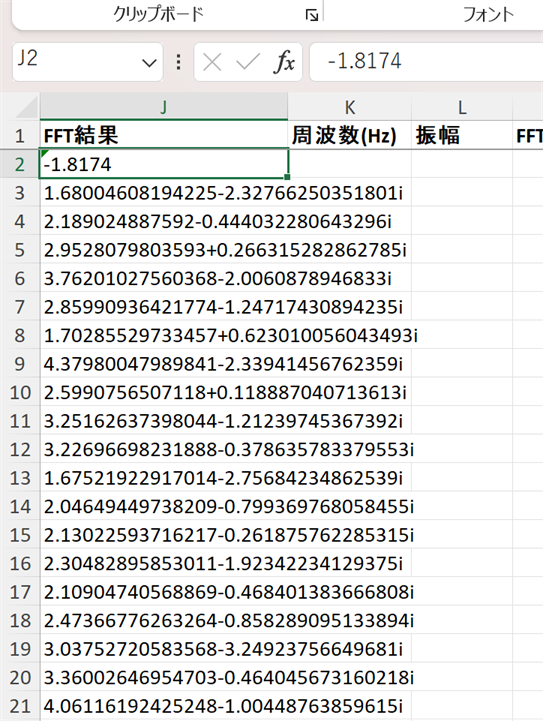
J2:J1025に結果が出た直後。J列に「a+bi」の形の文字列が並んでいる
J2:J1025に1,024個の結果が出ます。中身は複素数の文字列で、このままではグラフにできません。
ステップ3 振幅と周波数の列を作る
K2とL2に次の数式を入力します。
K2: =A2*$H$1/$H$2
L2: =IMABS(J2)*2/$H$2- 名前ボックスに
K2:L514と入力してEnterを押す - Ctrl+Dを押す
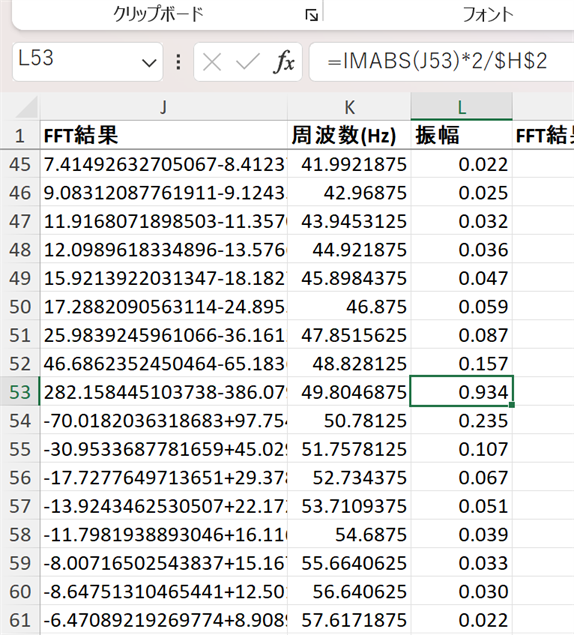
K列に周波数、L列に振幅が出た状態。L53を選び、数式バーに=IMABS(J53)*2/$H$2。K53が49.8046875、L53が0.934
K53に49.8046875、L53に0.934と出ます。50Hz・振幅1.0の波が、49.8Hz・振幅0.934として読めました。
- K列は「番号×サンプリング周波数÷データ点数」で、番号を周波数(Hz)に直します
- L列は
IMABSで複素数の大きさを出し、2を掛けてデータ点数で割ります。これで元の波の振幅とそろいます - 514行目(500Hz)で止めるのは、上限より上の行が下半分を折り返した同じ値になるためです
2行目(0Hz)は波の平均の成分で、2を掛ける対象ではありません。この記事では使いません。
ステップ4 グラフにする
- K1:L514 を選ぶ
- 「挿入」タブ →「散布図」→「散布図(直線)」を選ぶ
- 横軸の数字の上で右クリック →「軸の書式設定」を選ぶ
- 「最大値」に
500を入力する
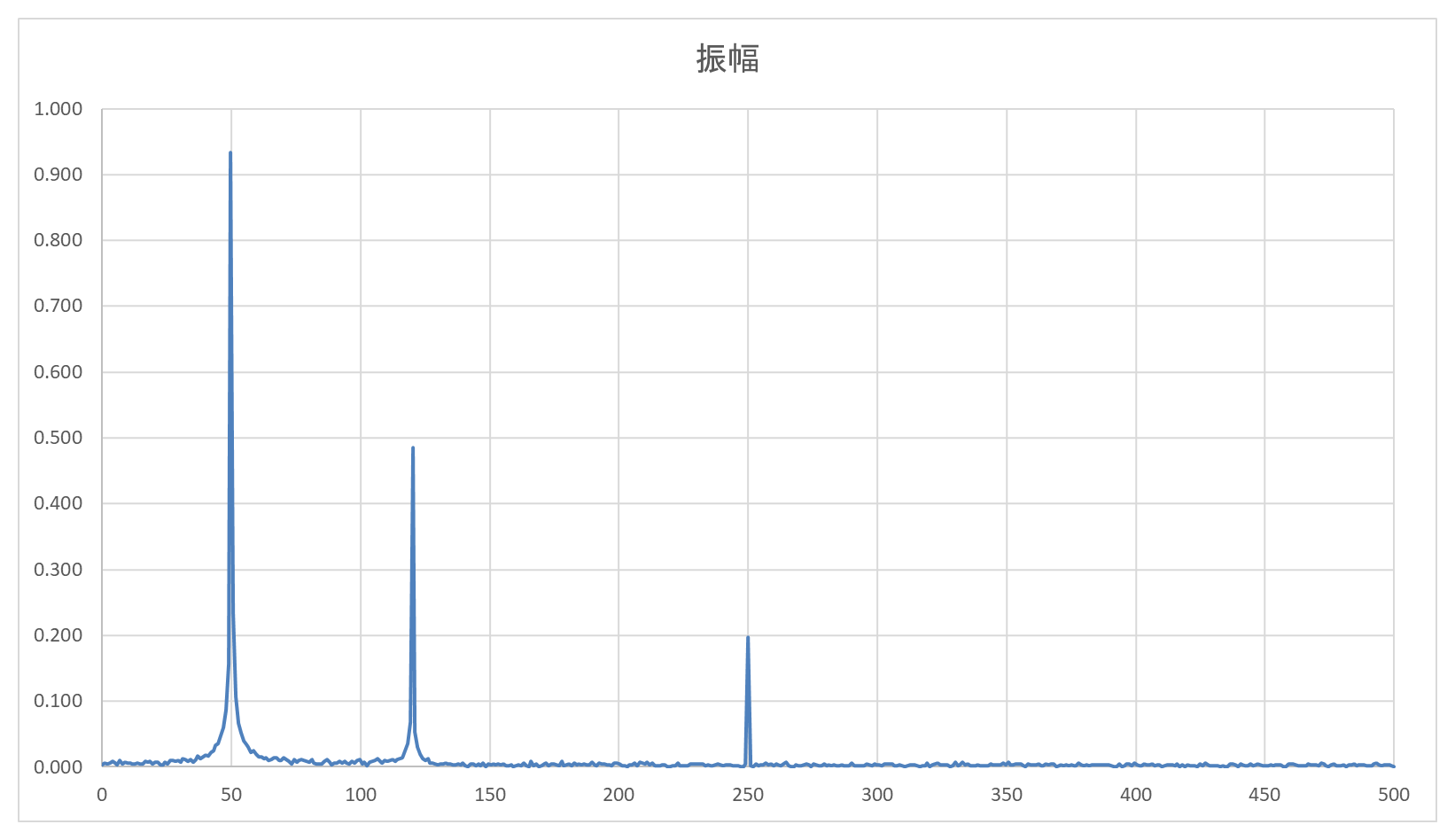
窓なしのスペクトル。49.8Hz・120.1Hz・250Hzに山があり、山の裾が広がっている
3つの山が出ます。L125は0.485(120.1Hz)、L258は0.197(250Hz)です。
ステップ5 ハニング窓をかけて振幅を補正する
測定の始めと終わりで波が途切れると、そのつなぎ目の影響が周りの周波数に漏れます。ハニング窓は、データの両端を0に近づけてこの漏れを小さくします。
D2・E2・H3に次の数式を入力します。
D2: =0.5-0.5*COS(2*PI()*A2/$H$2)
E2: =C2*D2
H3: =1/AVERAGE(D2:D1025)- 名前ボックスに
D2:E1025と入力してEnterを押す - Ctrl+Dを押す
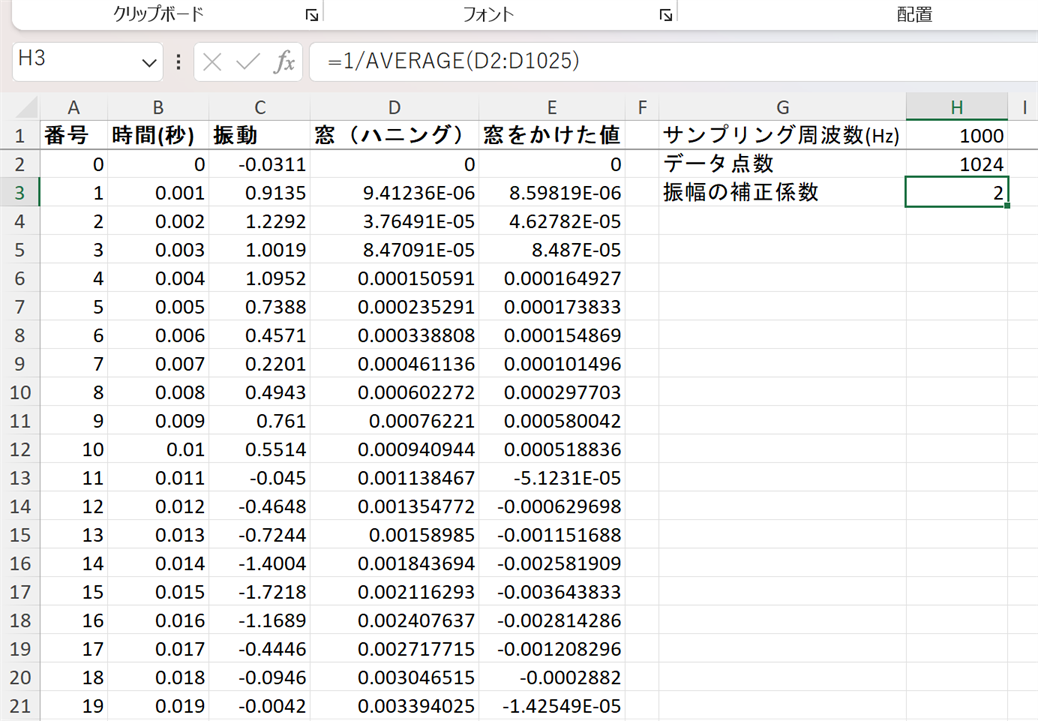
D列に窓、E列に窓をかけた値が入った状態。H3を選び、数式バーに=1/AVERAGE(D2:D1025)。H3は2
H3に2と出ます。窓をかけると値が平均で半分になるので、振幅を2倍して戻します。
続けて、ステップ2と同じ操作でE列を変換します。
- 「データ」タブ →「データ分析」→「フーリエ解析」を選ぶ
- 「入力範囲」に
$E$2:$E$1025、「出力先」に$M$2を入力して「OK」を押す
N2に次の数式を入力し、名前ボックスに N2:N514 と入力してEnter、Ctrl+Dで514行目まで写します。
=IMABS(M2)*2/$H$2*$H$3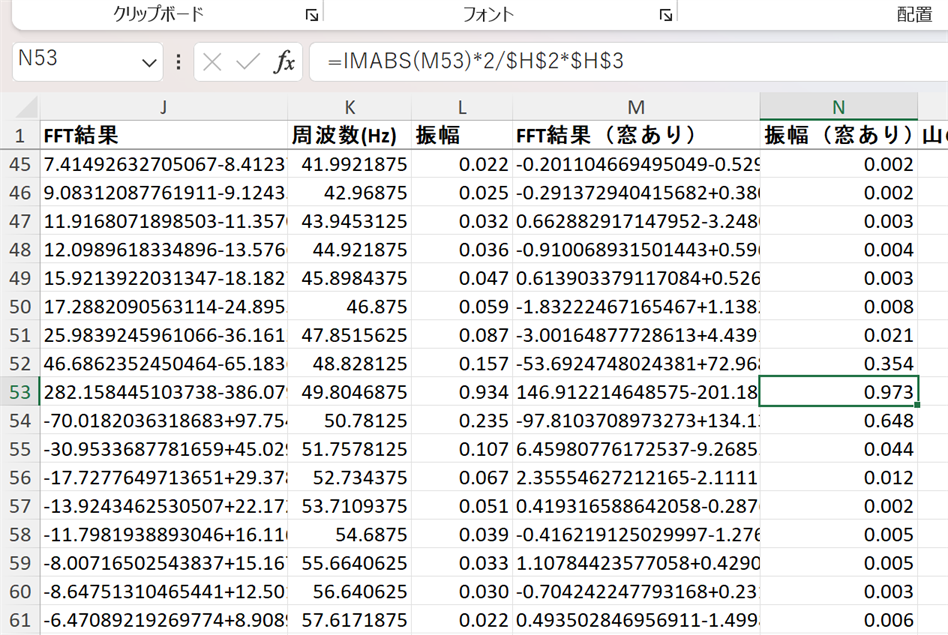
N列に窓ありの振幅が出た状態。N53を選び、数式バーに=IMABS(M53)*2/$H$2*$H$3。L53が0.934、N53が0.973
N53は0.973で、窓なし(0.934)より元の振幅1.0に近づきました。漏れも小さくなり、46.9Hz(50行目)は窓なしの0.059から0.008まで下がります。
K1:K514とN1:N514をCtrlを押しながら選び、ステップ4と同じ操作でグラフにすると、冒頭の完成形になります。
ステップ6 大きい成分を複数拾う
窓ありの振幅を大きい順に5つ並べると、49.8Hz・50.8Hz・120.1Hz・48.8Hz・119.1Hzになります。同じ山の裾を別の成分として数えてしまい、250Hzが入りません。
そこで、前後の行より大きい「山の頂点」だけを残してから、大きい順に取ります。
O3: =IF(AND(N3>N2,N3>N4),N3,0)
R2: =LARGE($O$3:$O$513,Q2)
S2: =INDEX($K$3:$K$513,MATCH(R2,$O$3:$O$513,0))- O3に数式を入力し、名前ボックスに
O3:O513と入力してEnter、Ctrl+Dを押す - R2とS2に数式を入力し、名前ボックスに
R2:S6と入力してEnter、Ctrl+Dを押す
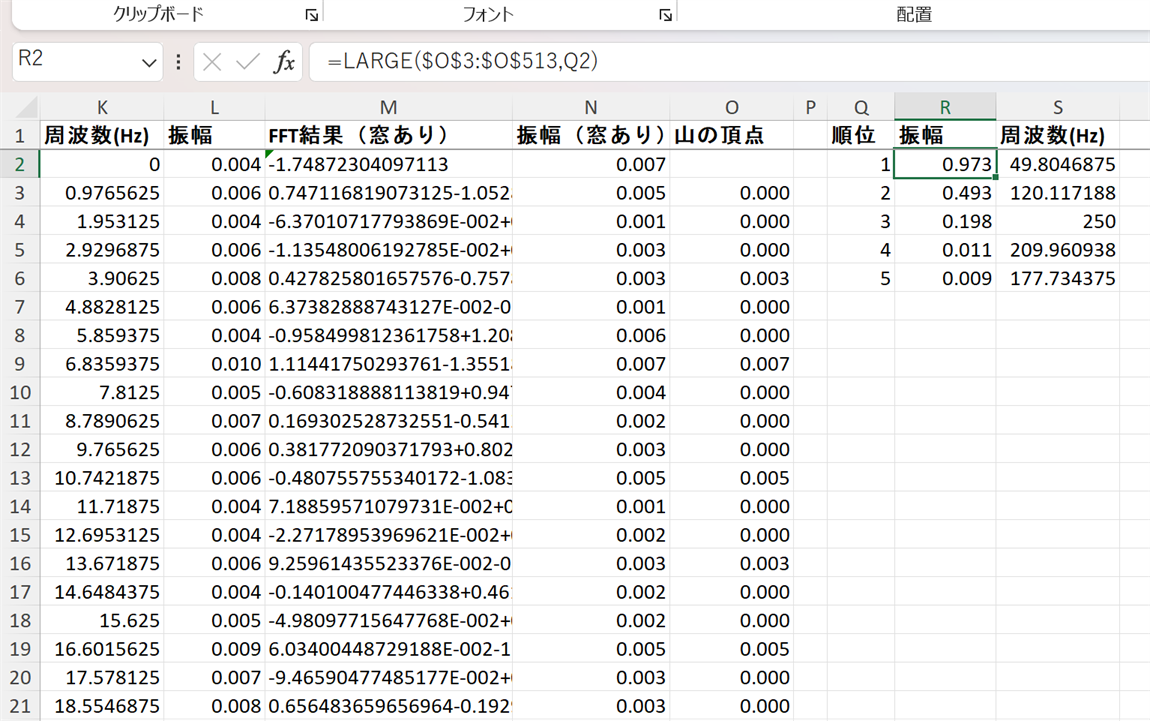
Q1:S6に山の頂点の上位5つ。R2を選び、数式バーに=LARGE($O$3:$O$513,Q2)
上位3つが49.8Hz(0.973)・120.1Hz(0.493)・250Hz(0.198)で、作った3つの波と一致します。4位以下は0.011・0.009と小さく、足した雑音の山です。
サンプルコードまたは例
この記事で入れた数式をまとめます。
| セル | 数式 | 意味 |
|---|---|---|
| K2 | =A2*$H$1/$H$2 |
番号を周波数(Hz)に直す |
| L2 | =IMABS(J2)*2/$H$2 |
窓なしの振幅 |
| D2 | =0.5-0.5*COS(2*PI()*A2/$H$2) |
ハニング窓 |
| H3 | =1/AVERAGE(D2:D1025) |
振幅の補正係数(窓の平均の逆数) |
| N2 | =IMABS(M2)*2/$H$2*$H$3 |
窓ありの振幅(補正後) |
| O3 | =IF(AND(N3>N2,N3>N4),N3,0) |
山の頂点だけを残す |
例:窓なしと窓ありの比較
| 周波数 | 作った振幅 | 窓なし(L列) | 窓あり・補正前 | 窓あり・補正後(N列) |
|---|---|---|---|---|
| 49.8Hz | 1.0 | 0.934 | 0.487 | 0.973 |
| 120.1Hz | 0.5 | 0.485 | 0.246 | 0.493 |
| 250Hz | 0.2 | 0.197 | 0.099 | 0.198 |
補正前の値は、N列の数式から *$H$3 を外したときの値です。補正を忘れると、振幅がほぼ半分に出ます。
位相も知りたいときは、IMARGUMENT で複素数の角度(ラジアン)を取り出せます。
分析ツールとVBAの使い分け
| 場面 | 分析ツール | VBA |
|---|---|---|
| ときどき1回分を見る | 向いている | 不要 |
| 同じ形のデータが毎日届き、同じ手順を繰り返す | 毎回、手作業になる | 向いている |
| 4,096個を超えるデータを1回で変換したい | できない | 変換の計算を自分で書く必要がある |
| 上位の山の表やグラフまで自動で作りたい | 手作業 | 向いている |
マクロの記録で分析ツールの操作を記録すると、同じ変換をVBAから呼び出せます。記録するには、アドインの「分析ツール – VBA」も有効にします。この場合も4,096個の上限は変わりません。
よくあるエラー
「フーリエ解析」がエラーになって実行できない
原因: 入力範囲の個数が2のべき乗でないか、4,096個を超えています。
直し方: 個数を2のべき乗にそろえます。1,000個なら先頭の512個に切り出すか、末尾に0を24個足して1,024個にします。0を足したときは、L列の式で割る数を元の個数(1,000)にします。K列の式のデータ点数は、足したあとの1,024のままです。
「データ」タブに「データ分析」が無い
原因: 分析ツールが有効になっていません。
直し方: ステップ1で「分析ツール」にチェックを付けます。
波形を貼り替えたのに結果が変わらない
原因: 分析ツールの結果は値として書き込まれ、数式のように再計算されません。
直し方: フーリエ解析をもう一度実行します。上書きの確認が出たら「OK」を押します。
山の位置が思っていた周波数とずれる
原因: H1のサンプリング周波数が測定の設定と違うか、A列の番号が1から始まっています。
直し方: H1を測定器の設定値に合わせます。番号は0から始めます(2行目が0Hz)。
振幅が半分くらいに出る
原因: 窓をかけたのに補正係数を掛けていません。逆に、補正を2回掛けると2倍近くに出ます。
直し方: N列の数式に *$H$3 が1回だけ入っているか確かめます。
まとめ
- 分析ツールの「フーリエ解析」は、2のべき乗・最大4,096個のデータを変換する
- 結果は複素数の文字列。
IMABSで大きさにし、×2÷データ点数で振幅にする - 横軸は「番号×サンプリング周波数÷データ点数」。読めるのはサンプリング周波数の半分まで
- ハニング窓は漏れを小さくする。補正係数(窓の平均の逆数=2)を掛けて振幅を戻す
- 大きい成分を複数拾うときは、山の頂点だけを残してから大きい順に取る
まずはサンプルで、N53が0.973になるところまで試してみてください。
関連記事
サンプルファイル
記事中で使用しているサンプルデータはこちらからダウンロードできます。